









Reel upload करने के बाद आप बार-बार views देखते हैं, लेकिन अगली video में क्या बदलना है, यह साफ नहीं होता।
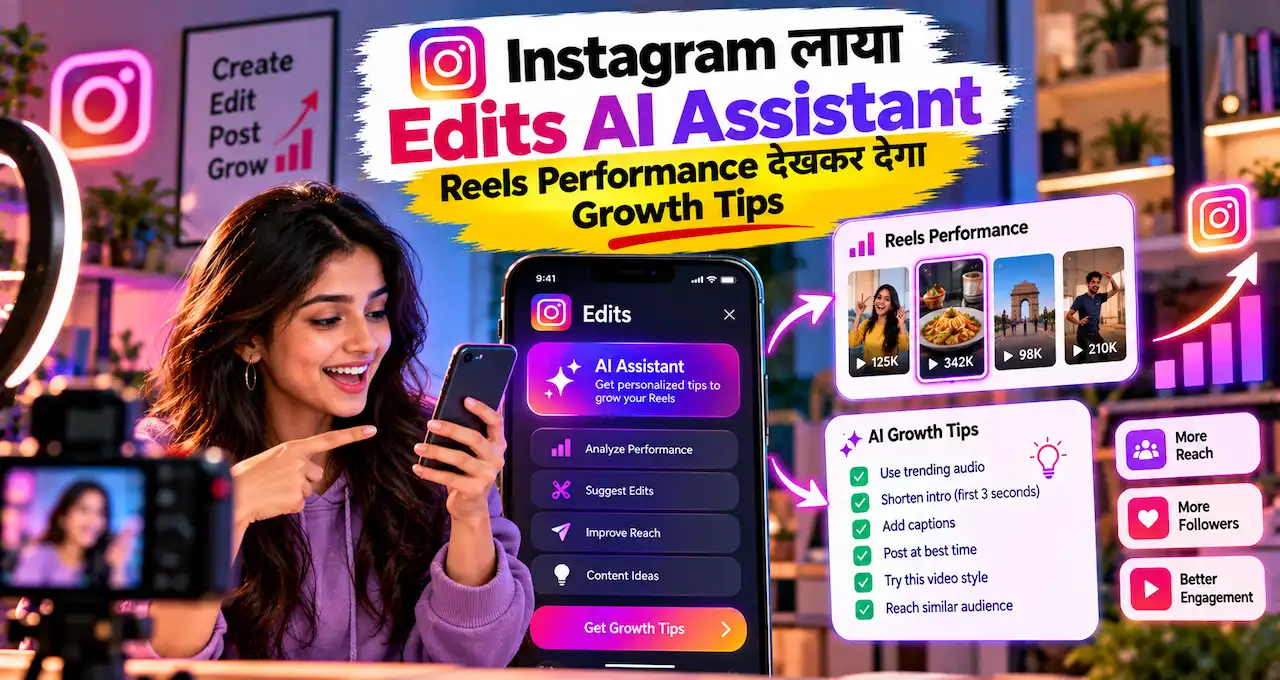
Instagram Edits AI Assistant आपकी performance समझकर अगला content test चुनने में मदद कर सकता है।
यहाँ access, retention analysis और पूछने लायक सवाल समझेंगे। Feature न मिले, तब भी अपना review शुरू कर सकेंगे।
पहले समझें कि views देखने के बाद अगली Reel का सही बदलाव कैसे चुनें।
इस लेख में आप क्या सीखेंगे?
- Assistant का असली काम
- App और access का फर्क
- Retention का practical analysis
- सही सवाल पूछने का तरीका
- अगली Reel का experiment
- Results जाँचने की सही आदत
Instagram Edits AI Assistant क्या करता है?
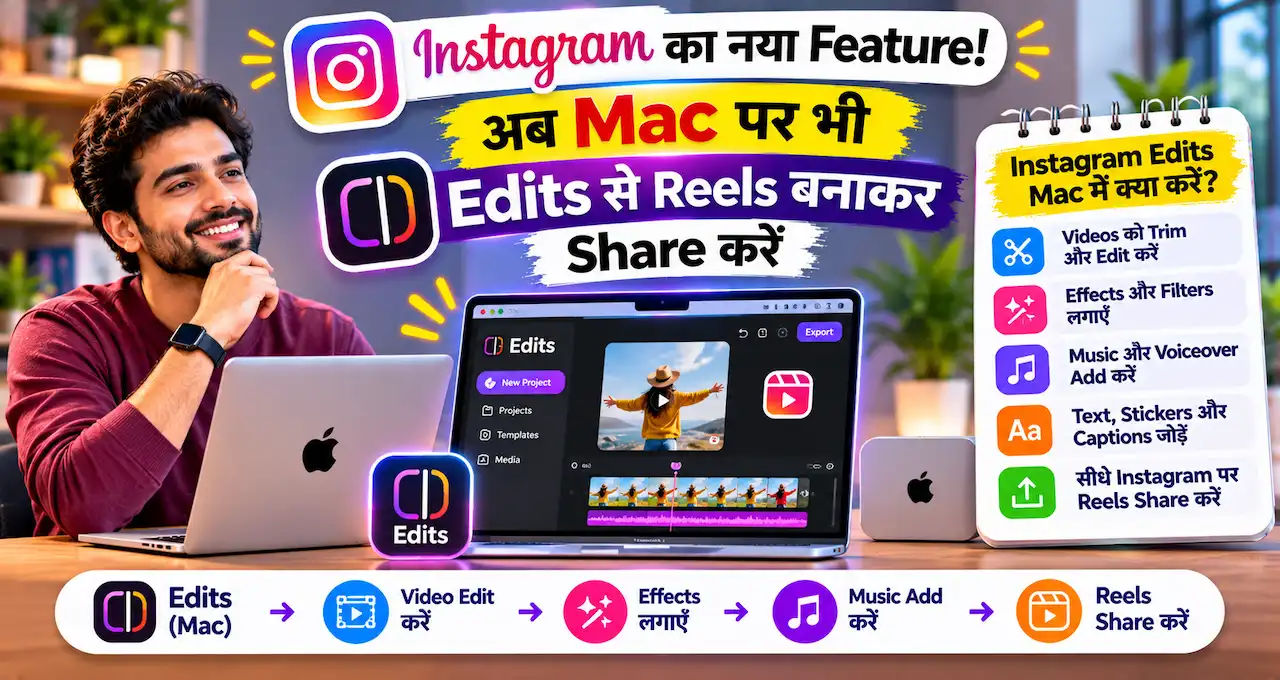
Edits, Instagram का video-creation और editing app है। इसके अंदर assistant का उद्देश्य account insights को समझने और content ideas सोचने में मदद करना है।
Meta की official जानकारी भी assistant को Instagram insights analysis और brainstorming से जोड़ती है।
आसान भाषा में, Insights आपको numbers दिखाता है। Assistant से आप उन numbers का मतलब और अगला संभावित कदम पूछ सकते हैं।
जैसे, “मेरी कौन-सी Reels लोगों को ज्यादा देर रोक रही हैं?” इसके बाद पूछें कि अगले video में किस एक बदलाव को test करें।
Account metrics, comments और audience response का संदर्भ इस चर्चा को सामान्य content advice से उपयोगी बना सकता है। फिर भी किसी pattern का असली कारण अलग से जाँचना होगा।
AI का सुझाव अगले test की शुरुआत है, growth की गारंटी नहीं।
अगर Generative AI का basic काम समझते हैं, तो यह फर्क पहचानना आसान होगा। यहाँ लक्ष्य केवल content बनवाना नहीं, अपने प्रकाशित काम से सीखना है।
क्या यह आपके लिए पूरी Reel बना देगा?
Assistant से performance पर सवाल पूछना और video edit करना अलग काम हैं।
Edits app में editing tools मौजूद हैं। लेकिन assistant की analytics advice अपने-आप आपकी खराब opening ठीक कर देगी, ऐसा न मानें।
मान लें suggestion मिला कि result जल्दी दिखाएँ। अब footage चुनना, सही shot पहले लगाना और captions का समय सुधारना आपकी जिम्मेदारी होगी।
इसी तरह “shorter videos आजमाएँ” सुनकर हर tutorial आधा काटना समझदारी नहीं होगी। देखना होगा कि कौन-सी बात हटाने पर usefulness बनी रहती है।
एक useful तरीका है: पहले समस्या समझें, फिर उससे जुड़ा छोटा edit करें।
यदि आप AI video editing की service देते हैं, तो client को भी यही फर्क समझाएँ। Analysis, editing और final delivery के काम अलग गिनें।
भारत में access और usage limits की क्या स्थिति है?
Assistant का rollout 30 सितंबर 2026 को अमेरिका में शुरू हुआ था। इसलिए इसे नवंबर का नया launch कहना सही नहीं होगा।
Launch collaboration से जुड़े creator की first-party explanation भी इसी तारीख और शुरुआती अमेरिकी rollout की पुष्टि करती है।
4 नवंबर 2026 तक भारत के सभी accounts पर assistant उपलब्ध होने की पुष्टि नहीं मिली है। Edits app डाउनलोड हो जाना इस खास feature की उपलब्धता का प्रमाण नहीं है।
आपके account में assistant न दिखे, तो पहले official app update और सही Instagram login जाँचें। Option फिर भी न आए, तो उसका दिखना निश्चित मानकर subscription न लें।
Assistant के free access पर daily usage limit की घोषणा हुई थी। अतिरिक्त usage को Meta One से जोड़ा गया है; current entitlement अपने account में देखें।
यहाँ कोई निश्चित daily prompt संख्या या भारतीय subscription price नहीं दी जा रही है। उपलब्ध plan, access और billing terms खरीदने से पहले जाँचें।
AI credits और subscription budget का नियम यहाँ भी काम आता है: पहले वास्तविक जरूरत समझें, फिर payment करें।
Creators इसे इस्तेमाल करना कैसे शुरू करें?
यह workflow announced capabilities और सार्वजनिक product information पर आधारित है। आपके version में menus और feature access अलग हो सकते हैं।
1. Official app install या update करें
Android के लिए Google Play पर Edits और iPhone के लिए Apple App Store listing इस्तेमाल करें।
Developer identity और app name देखकर download करें। अपना काम शुरू करने से पहले सही Instagram account से sign in करें।
अगर कई accounts चलाते हैं, तो जिस account की Reels समझनी हैं, वही चुनें। दूसरे account के context पर analysis लेने से फायदा सीमित होगा।
2. अपना सवाल और समय-सीमा तय करें
“मेरे views बढ़ाओ” बहुत broad request है।
इसके बजाय तय करें कि आपको किस समस्या का जवाब चाहिए। उदाहरण के लिए, पिछले 30 दिनों की tutorials में शुरुआती drop समझना है।
अपने दो या तीन relevant videos पहले चुनें। जरूरत हो तो उनके opening words, duration और topic अलग note करें।
3. Assistant का उपलब्ध entry point खोलें
Assistant या chat option दिखे, तो एक specific सवाल से शुरुआत करें। Button की जगह और label app version के साथ बदल सकते हैं।
Option नहीं दिख रहा, तो किसी मनगढ़ंत menu path को ढूँढते न रहें। आगे दिया manual review वाला तरीका अपनाएँ।
Assistant से जवाब मिले, तो तुरंत नई video बनाने से पहले उसके बताए metrics और examples देखें।
4. जवाब का आधार पूछें
केवल “यह format अच्छा है” सुनना काफी नहीं है।
पूछें कि किन Reels, किस अवधि और किस metric के आधार पर यह कहा गया। Data उपलब्ध न हो, तो assistant को संख्या गढ़ने से रोकें।
फिर उसी जवाब से एक test चुनें। एक साथ hook, duration, topic और audience बदल देंगे, तो सीखना मुश्किल होगा।
Views, retention और watch time में क्या फर्क है?
तीनों को एक ही result न समझें।
| Metric | इससे क्या समझें? | साथ में क्या देखें? |
|---|---|---|
| Views | Video कितनी बार देखी या play हुई, platform की परिभाषा के अनुसार | Reach और repeat viewing |
| Retention | Video के अलग हिस्सों तक कितने viewers बने रहे | कहाँ अचानक drop हुआ |
| Average watch time | औसतन कितनी देर video देखी गई | Video की कुल duration |
| Shares और saves | कितने लोगों ने आगे भेजा या संभालकर रखा | Content का उपयोग और context |
| Follows | Video से audience जुड़ने का संकेत, जहाँ data उपलब्ध हो | Profile promise और विषय |
Views और unique viewers हमेशा एक संख्या नहीं हैं। इसलिए raw views को denominator बनाकर हर retention calculation न करें।
इसी तरह 10-second और 60-second videos का average watch time सीधे compare करना अधूरा होगा। लंबाई और viewer की जरूरत साथ देखें।
Shares ज्यादा हों, तो content useful, entertaining या चर्चा लायक हो सकता है। उससे हर बार sales या loyal followers मिलेंगे, यह अलग सवाल है।
जिस screen से metric पढ़ रहे हैं, उसकी definition और selected date range देखें। अलग reports के numbers बिना context जोड़ने से गलत निष्कर्ष निकल सकता है।
शुरुआती तीन सेकंड में लोग जा रहे हों तो क्या बदलें?
एक काल्पनिक example लेते हैं। किसी 20-second tutorial की शुरुआत में 100 viewers हैं; तीन सेकंड पर 45 बचे हैं।
इस example में शुरुआती audience का 45% उस point पर मौजूद है। यह actual account result या industry benchmark नहीं है।
अब opening देखें: पहले logo, फिर greeting और उसके बाद लंबा परिचय है। Finished result आठवें सेकंड में आता है।
संभव hypothesis है कि viewer को फायदा देर से दिख रहा है। लेकिन केवल graph देखकर इसे पक्का कारण नहीं कहा जा सकता।
अगली मिलती-जुलती tutorial में एक बदलाव करें: पहले finished result दिखाएँ। उसके बाद छोटा वादा रखें—“यह effect तीन steps में बनाएँगे।”
बाकी style और target audience जितना संभव हो समान रखें। फिर समान publication age पर शुरुआती retention और average watch time देखें।
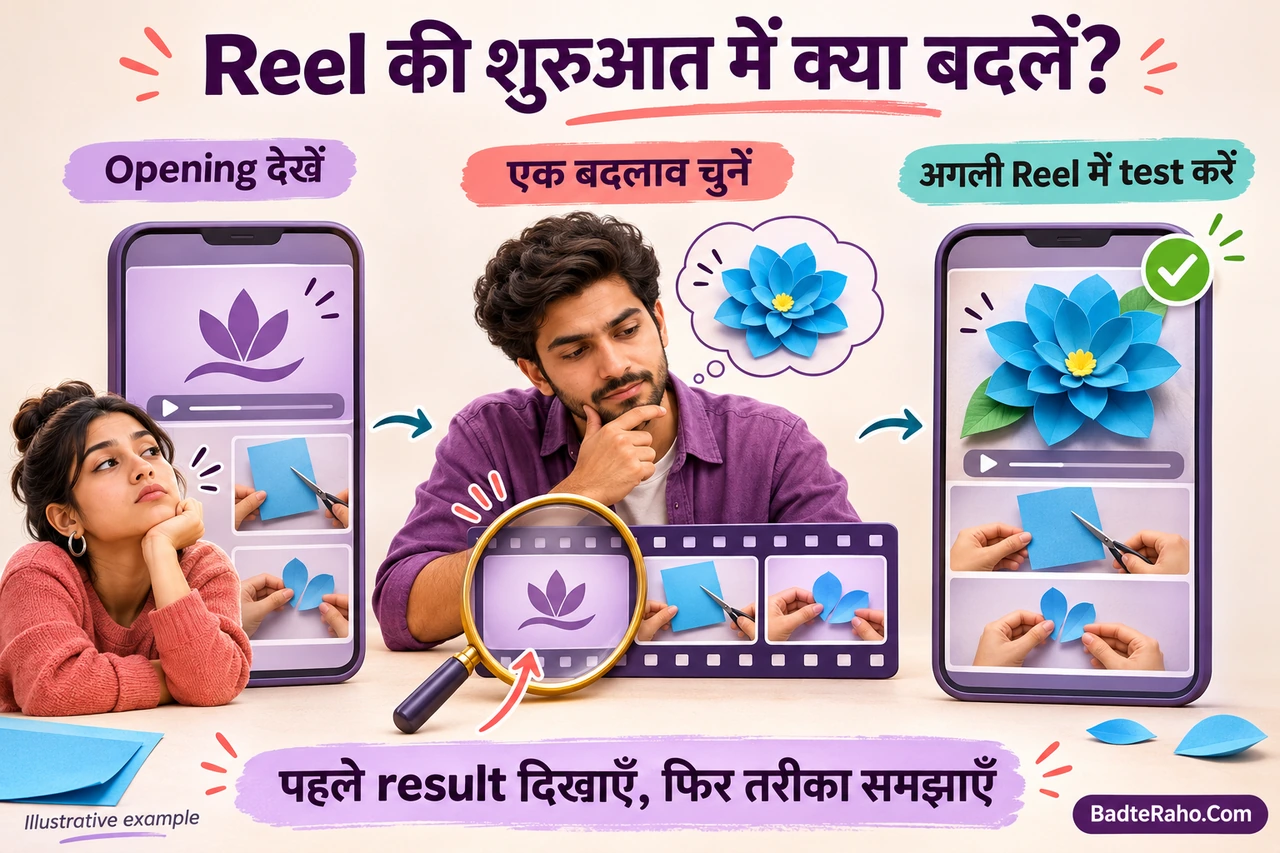
तीन सेकंड का checkpoint इस example के लिए है। इसे हर video के लिए एक universal सफलता-सीमा न मानें।
कभी opening सही होती है, लेकिन गलत audience तक video पहुँचती है। इसलिए एक Reel देखकर पूरी strategy बदलने के बजाय कई related posts देखें।
Assistant से पूछने के लिए चार practical सवाल
इन prompts को अपने account और जरूरत के अनुसार बदलें। जिस data तक assistant की पहुँच नहीं है, उसे invent करने के बजाय limitation बताने को कहें।
1. Opening में समस्या खोजें
मेरी चुनी हुई Reels की शुरुआती retention compare करो। जिस data तक तुम्हारी पहुँच है, उसी का उपयोग करो। हर observation के साथ संबंधित Reel और metric बताओ। संभावित कारण और पक्का evidence अलग रखो। अगले video के लिए केवल एक opening change सुझाओ।
समय-सीमा: [पिछले 30 दिन]
चुनी हुई Reels: [Reel links या पहचान]
Content type: [Tutorial / Comedy / Product demo]
यदि exact second-level data उपलब्ध नहीं है, तो उसकी कमी स्वीकार करें। Assistant के confident जवाब को missing evidence का विकल्प न बनाएँ।
2. Audience के सवालों से अगला topic चुनें
उपलब्ध comments और audience response से बार-बार आने वाले तीन सवाल पहचानो। निजी जानकारी या usernames दोहराए बिना उनका सार बताओ। हर सवाल के लिए एक उपयोगी Reel concept दो। जो सवाल data में नहीं मिला, उसे audience demand बताकर मत लिखो।
समय-सीमा: [पिछले 30 दिन]
मेरा niche: [विषय]
अगली video का उद्देश्य: [समझाना / Demonstration / Enquiry]
Suggestion को अपने वास्तविक comments से मिलाएँ। एक व्यक्ति की request को पूरी audience की मांग मानना जल्दबाजी होगी।
3. सफल format की वजह समझें
मेरी मिलती-जुलती Reels compare करो। Topic, duration और publication age का फर्क ध्यान में रखो। जो patterns दिखें, उन्हें hypothesis कहो। किसी एक viral post को guaranteed formula मत बनाओ। अगले experiment के लिए एक variable और एक primary metric चुनो।
Reels: [Links या पहचान]
Audience: [किसके लिए content है]
मेरा लक्ष्य: [Watch time / Shares / Relevant follows]
यह सवाल “best video जैसी पाँच और बना दो” से बेहतर सीख दे सकता है। Pattern अपनाएँ, वही script बार-बार न दोहराएँ।
4. अगले सप्ताह का छोटा test plan बनाएँ
उपलब्ध performance के आधार पर तीन Reels का test plan दो। हर Reel के लिए hypothesis, एक बदलाव और review metric लिखो। Production effort मेरे समय के अंदर रखो। किसी trend, संख्या या feature का अनुमान न लगाओ।
मेरा niche: [विषय]
उपलब्ध समय: [घंटे प्रति सप्ताह]
Existing format: [कैसे videos बनाता हूँ]
मुख्य लक्ष्य: [स्पष्ट लक्ष्य]
भाषा: [Hindi / Hinglish]
बेहतर context देने के लिए AI prompt लिखने का तरीका समझें। लंबा prompt हमेशा अच्छा नहीं होता; साफ उद्देश्य और जरूरी जानकारी ज्यादा काम आती है।
Assistant नहीं दिख रहा तो review कैसे करें?
Feature का इंतजार करते हुए सीखना रोकना जरूरी नहीं है।
Instagram के उपलब्ध Insights या Edits dashboard से अपने relevant metrics note करें। Edits की official जानकारी insights को creator workflow का हिस्सा बताती है।
एक sheet में Reel का topic, duration, opening, publish date और available metrics लिखें। जो field नहीं दिखती, उसे blank या unavailable रखें।
फिर अपनी तीन बेहतर और तीन कमजोर Reels की तुलना करें। जहाँ संभव हो, एक जैसे topics और मिलती-जुलती duration चुनें।
सिर्फ तीन videos हैं, तो इतने ही sample से शुरुआत करें। उससे निकला निष्कर्ष provisional रखें और अगली videos से जाँचें।
General AI tool से analysis कराना चाहें, तो जरूरत भर anonymized data दें। उससे यह भी कहें कि missing metrics का अनुमान न लगाए।
Result compare करते समय ये गलतियाँ न करें
अलग उम्र की posts की तुलना
तीन घंटे पुरानी Reel और दस दिन पुरानी Reel के total views की तुलना उचित नहीं है। Review के लिए समान publication age रखें।
उदाहरण के लिए, दोनों की पहले 48 घंटे की performance note कर सकते हैं। यह आपकी chosen review window है, platform का universal rule नहीं।
बहुत सारे बदलाव एक साथ करना
एक video में नया topic, नया hook, नई length और नया format हो, तो improvement का कारण समझना कठिन होगा।
Test का उद्देश्य हर बार जीतना नहीं है। यह जानना भी उपयोगी है कि कौन-सा बदलाव आपकी audience के लिए काम नहीं करता।
हर metric को growth का प्रमाण मानना
Shares बढ़े, लेकिन relevant enquiries कम हुईं, तो business goal पूरा हुआ या नहीं? इसका जवाब आपका उद्देश्य तय करेगा।
Tutorial creator के लिए usefulness और learning जरूरी हो सकती है। Seller के लिए सही product enquiries भी देखनी होंगी।
AI की भाषा को evidence मानना
“आपकी audience यह पसंद करती है” सुनकर पूछें कि किस response से यह समझ आया।
AI hallucination पहचानने की आदत यहाँ भी जरूरी है। AI की fluency और उसके निष्कर्ष की मजबूती अलग हो सकती है।
आज से अपना creator review कैसे शुरू करें?
आज अपने account से तीन related Reels चुनें। हर Reel की पहली line, duration और एक मुख्य metric लिखें।
फिर एक सवाल तय करें: लोग opening में जा रहे हैं, value समझ नहीं आ रही या relevant follows नहीं मिल रहे?
Assistant उपलब्ध हो, तो वही सवाल पूछें। उपलब्ध न हो, तो अपनी sheet और actual videos देखकर संभावित कारण लिखें।
अगली Reel के लिए केवल एक बदलाव तय करें। Review की तारीख और metric भी पहले लिख दें।
Account analysis में passwords या private client conversations की जरूरत नहीं है। जरूरी data चुनने के लिए AI privacy की basic आदतें अपनाएँ।
काम का छोटा record रखें: समस्या क्या थी, क्या बदला और बाद में क्या दिखा। कुछ हफ्तों बाद यही आपकी अपनी creator playbook बन सकती है।
आख़िर में एक छोटी सी बात
Instagram Edits AI Assistant की उपयोगिता उसके जवाबों की संख्या से तय नहीं होगी। असली फायदा तब होगा जब आप analysis को छोटे, स्पष्ट content experiments में बदलेंगे।
हर suggestion अपनाने की जरूरत नहीं है। अपनी audience, विषय और creative पहचान के अनुसार तय करें कि क्या test करना है।
Feature आपके account में हो या अभी न मिला हो, अगला कदम आज लिया जा सकता है। तीन Reels देखें, एक समस्या चुनें और अगली video में एक बदलाव जाँचें।
आप अपनी Reels में सबसे पहले क्या सुधारना चाहेंगे—opening, watch time या audience response? अपना अनुभव या इस workflow पर अपनी राय comments में बताएँ।