























कल सुबह meeting है और 40 पन्नों की report अभी inbox में आई है। Adobe Acrobat में PDF का audio summary सुनकर आप तय कर सकते हैं कि किन pages को पहले पढ़ना है।
Adobe Acrobat का Generate podcast feature PDF से एक audio overview बना सकता है। पहले मुख्य बातें सुनें, फिर उन numbers और फैसलों के लिए original PDF खोलें जिन पर meeting में बात होगी।
इस काम के लिए Adobe account और योग्य Acrobat AI plan चाहिए। अगर आपका पहला सवाल यह है कि छोटी झलक सुनें या विस्तार में जाएँ, तो फैसला file खोलने से पहले हो सकता है।
पहले देखिए कि आपकी report के लिए कौन-सा सुनने का तरीका समय बचाएगा।
इस लेख में आप क्या सीखेंगे?
- Highlights और Deep dive चुनें
- PDF से audio बनाएँ
- PDF Space का उपयोग समझें
- Plan और language जाँचें
- Original report से points मिलाएँ
कौन-सा audio format चुनें?
Highlights से report की दिशा समझें। Quarterly report में sales, returns और अगले महीने की योजना कहाँ है, इसका अंदाज़ा मिल सकता है।
Deep dive तब काम आता है जब पहले से पता हो कि document पूरा समझना है। इसकी बातचीत वाले format में concepts को थोड़ा विस्तार मिलता है। अगर समय कम है, तो सुनने से पहले तय करें कि किस सवाल का जवाब चाहिए।
सटीक wording चाहिए तो PDF में वही passage खोलें और Read Out Loud आज़माएँ।
Generate podcast उस passage या document से चुने हुए points का overview देता है।
Report, notes और instructions में फैसला कैसे बदलता है?
Quarterly report पहली बार देख रहे हैं तो Highlights से पता करें कि किन विषयों पर ध्यान देना है। अगर टीम ने किसी एक metric पर सवाल भेजा है, तो पहले उसी section का page number खोजें और फिर overview सुनें।
पहले अपना सवाल तय करें।
Study notes में छोटी झलक से chapter की पहचान करें। दो concepts की definitions साथ रखकर Deep dive सुनें, जैसे revision cheat sheet बनाते समय करते हैं।
Instructions वाली PDF में सुनकर steps का क्रम समझ सकते हैं। जिस step में exact wording, मात्रा या exception हो, उसे original में पढ़कर ही इस्तेमाल करें।
अगर आपको सिर्फ़ एक तारीख या व्यक्ति का नाम चाहिए, तो PDF search जल्दी जवाब दे सकती है।
Audio overview तब बनाएँ जब कई sections की दिशा समझनी हो और आपको पढ़ने की प्राथमिकता तय करनी हो।
Adobe Acrobat में PDF का audio summary कैसे बनाएँ?
पहले file की date और version देख लें।
अगर एक report के तीन drafts हैं, तो latest version खोलने से पुराने आंकड़ों पर summary बनने की आशंका कम होती है।
Example के लिए एक ऐसी report चुनें जिसमें headings और एक छोटा chart हो। इससे आप सुनने के बाद आसानी से देख पाएँगे कि summary ने कौन-सी heading पकड़ी और कौन-सा detail छोड़ दिया।
Web पर एक PDF से शुरू करें
- Acrobat on the web में sign in करें और PDF खोलें।
- ऊपर Listen to this document ढूँढें।
- Highlights podcast या Deep dive podcast चुनें।
- Audio तैयार हो जाए तो नीचे player से उसे चलाएँ। किसी point को दोबारा सुनने के लिए pause या skip controls इस्तेमाल करें।
Adobe की web walkthrough में दोनों formats और player दिखाए गए हैं। Desktop में भी मिलते-जुलते steps हैं और transcript खोलने का विकल्प documented है।
Player और transcript को साथ कैसे इस्तेमाल करें?
Playback शुरू करने से पहले तीन बातें लिखें।
आप किस निर्णय की तैयारी कर रहे हैं, किस metric का जवाब चाहिए और कौन-सी तारीख पक्की करनी है?
पहली बार audio सामान्य गति पर सुनें। कोई हिस्सा परिचित हो तो बाद में speed बढ़ा सकते हैं। जिस हिस्से में संख्या या नाम आए, वहीं pause करें।
नाम और numbers पर pause करें।
Adobe के web player में transcript खोलने का विकल्प भी है।
किसी शब्द का उच्चारण अस्पष्ट लगे तो transcript में spelling देखें और उसे PDF में खोजें।
अगर transcript में आपको सही phrase न मिले, तो उसके आसपास का विषय देखकर original section ढूँढें। सुनने का फायदा तभी है जब आप ज़रूरी बात तक वापस पहुँच सकें।
अगर सुनना आपके लिए सुविधाजनक नहीं है, तो Adobe का text summary विकल्प देखें। वह document के sections को लिखित overview में देखना आसान बनाता है।
PDF Space कब काम आएगा?
मान लें quarterly report और उसके साथ दो supporting briefs हैं। अगर तीनों एक ही काम से जुड़े हैं, तो PDF Space में उनका एक साथ audio overview बना सकते हैं। Web पर Podcasts → Create a podcast खोलें और focus या audience बताकर format चुनें।
पहले एक document से test करें।
कई files जोड़ने से पहले देख लें कि एक report का audio आपकी ज़रूरत के हिसाब से सही level की detail दे रहा है।
PDF Space में files जोड़ते समय नाम साफ़ रखें। उदाहरण के लिए “November report” और “October comparison” जैसे नाम बाद में आपके notes में source पहचानने में मदद करते हैं।
दो versions साथ रखे हैं? पहले पता करें कि final कौन-सा है। पुराने draft की संख्या को updated report की संख्या मान लेने से meeting में गलत तुलना हो सकती है।
Focus field में audience और मकसद साफ़ लिख सकते हैं। नीचे का example तभी इस्तेमाल करें जब आप PDF Space में custom podcast बना रहे हों।
Make a short audio overview for a team meeting. Focus on what changed, what needs a decision, and which dates or numbers I should check in the original files.
Audience: [Project team]
Topic: [Monthly operations report]
यह focus audio को दिशा देता है। अगर आपको हर section का क्रम चाहिए, तो file की headings पहले नोट करें और बाद में audio से उनका मिलान करें।
क्या Hindi PDF और हर Acrobat account में काम करेगा?
Generate podcast के लिए sign-in और eligible Acrobat AI plan चाहिए। Acrobat Studio और AI Assistant वाले कुछ plans में यह मिलता है। अपना plan Adobe feature guide में जाँचें।
Adobe की supported document languages में Hindi शामिल नहीं है। पहली बार ऐसी English PDF चुनें जिसमें text select हो सके।
Contract या student record खोलने से पहले उसकी sharing policy पढ़ें। Practice के लिए public brochure चुनें और upload से पहले AI privacy guide की मदद से पहचानें कि क्या हटाना है।
Listen to this document का विकल्प गायब है?
पहले उसी browser में Adobe account खोलें जिसमें आपका plan सक्रिय है।
Personal और work accounts के बीच बदलने से उपलब्ध सुविधाएँ अलग दिख सकती हैं।
पहले text select करके देखें। अगर PDF scan है, तो दूसरी file से test करें। किसी file के text के साथ सीधे काम करना हो तो ChatGPT file upload का तरीका भी देख सकते हैं।
एक बार में एक कारण जाँचें।
अगर छोटी English PDF में option दिखता है और दूसरी file में नहीं, तो दोनों की language, size और content compare करें। Adobe की file requirements account के बजाय file से जुड़ी समस्या पहचानने में मदद करेंगी।
अगर दोनों files में वही दिक्कत है, तो अपने plan और platform की availability देखें।
Work account पर feature की अनुमति स्पष्ट न हो तो उसी account के admin से पूछें।
पहले निजी document upload कर दिया है? उसका public link बनाकर audio भेजने से पहले original sharing settings देखें। Summary में भी वही sensitive details आ सकती हैं जो PDF में थीं।
Audio सुनने के बाद कौन-सी बातें verify करें?
Audio कहता है कि sales बढ़ीं? Original chart में comparison का महीना या quarter देखें। Meeting note में metric, period और page number लिखें।
Deadline पर भी यही तरीका अपनाएँ।
Audio में अगर शुक्रवार सुनाई दे, तो document में exact date और किस team पर वह लागू है, दोनों जाँचें।
Audio से सवाल निकालें, PDF से जवाब पक्का करें।
अगर report में कोई number गायब है तो audio में आया अनुमान अपनी notes में fact की तरह न लिखें।
उस point को “verify करना है” के तौर पर रखें।
Chart की unit और footnote पहले पढ़ें
Audio में “बिक्री दस प्रतिशत बढ़ी” सुनाई दे तो figure के नीचे लिखा period पढ़ें। पिछला महीना, पिछला साल और शुरुआती लक्ष्य तीन अलग आधार हैं।
Percentage और percentage points अलग रखें।
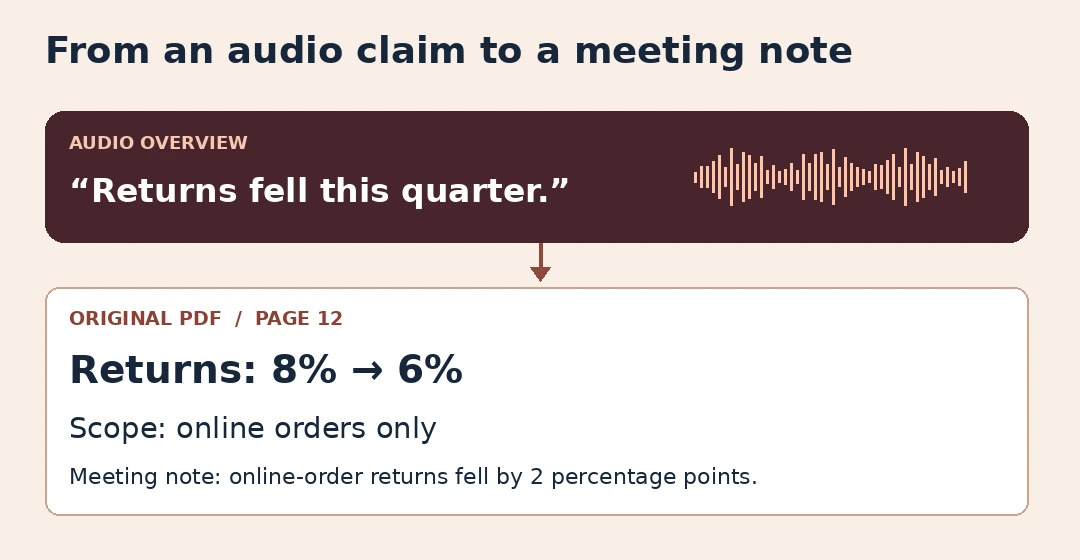
मसलन, अगर returns 8% से 6% हुए, तो फर्क 2 percentage points है। उसी example में पुराने 8% के मुकाबले गिरावट 25% है। Meeting note में वह भाषा इस्तेमाल करें जो report में दी गई है।
कभी-कभी chart की footnote बताती है कि कुछ orders total में शामिल नहीं हैं। अगर audio में यह बात छूट जाए, तो अपनी notes में footnote से मिला scope जोड़ें।
अगर PDF में दो अलग values दिखें, तो पहले table की column headings देखें।
एक value actual result हो सकती है और दूसरी लक्ष्य।
आपने source पढ़कर audio की बात सुधारी है? अपनी notes में corrected wording लिखें और original page का नंबर जोड़ें। अगली बार summary सुनने पर वही गलती दोबारा ढूँढने की ज़रूरत नहीं पड़ेगी।
एक report से meeting notes बनाने का example
मान लें आपकी 40-page report में delivery performance, pending orders और next month का plan है।
आपका लक्ष्य सिर्फ़ meeting के लिए दो सवाल निकालना है।
- Highlights सुनें और जिस हिस्से में delivery या pending orders आए, उसे note करें।
- Original report में उसी heading का page खोलें और units, date range तथा footnote पढ़ें।
- Meeting note में verified number और उसके सामने page लिखें। जहाँ context अस्पष्ट हो, वहाँ सवाल लिखें।
मान लें audio में सुनाई दिया कि returns घटे हैं। Page 12 पर chart दिखाता है कि online orders के returns 8% से 6% हुए। Meeting note में यही scope और 2 percentage points का फर्क लिखें।
इसी तरह किसी action को सुनकर उसके owner का नाम अपने आप न मानें।
Source में responsibility जिस team को दी गई है, note में उसी का नाम लिखें।
हर ज़रूरी दावे के सामने source page।
सुनते-सुनते अपनी बात record की है? voice notes prompts से transcript के action items अलग कर सकते हैं।
अगर रोज़ कई अलग documents से सवाल पूछने पड़ते हैं, तो Gemini Notebook guide भी देख सकते हैं। वहाँ sources को एक notebook में रखकर research करने का अलग workflow समझाया गया है।
क्या सुनने के बाद पूरी PDF पढ़नी है?
फैसला उसके असर से करें। Meeting में सिर्फ़ दिशा समझानी है, तो दो मुख्य claims और उनके pages जाँचना काफी हो सकता है।
Approval के लिए पूरा संबंधित section पढ़ें।
मान लें supplier की report अगले महीने की delivery बेहतर होने का संकेत देती है। उसी page पर assumptions पढ़ें और देखें कि अनुमान मौजूदा capacity पर है या किसी नई shipment पर।
अगर document में इस बात का जवाब नहीं है, तो उसे खुला सवाल रहने दें।
Meeting में “capacity confirm करनी है” लिखने से टीम जानती है कि किससे जानकारी लेनी है। इस तरह audio overview अगली कार्रवाई तय करने में मदद करता है।
आख़िर में एक छोटी सी बात
एक छोटी public PDF खोलें और पहले Highlights चलाएँ। Audio में आए दो points वापस PDF से मिलाएँ।
जब यह तरीका काम करने लगे, तब लंबी report या study material पर आज़माएँ।
आप किस तरह की PDF का audio summary सुनना चाहेंगे? Comment में उसका एक example बताइए।