














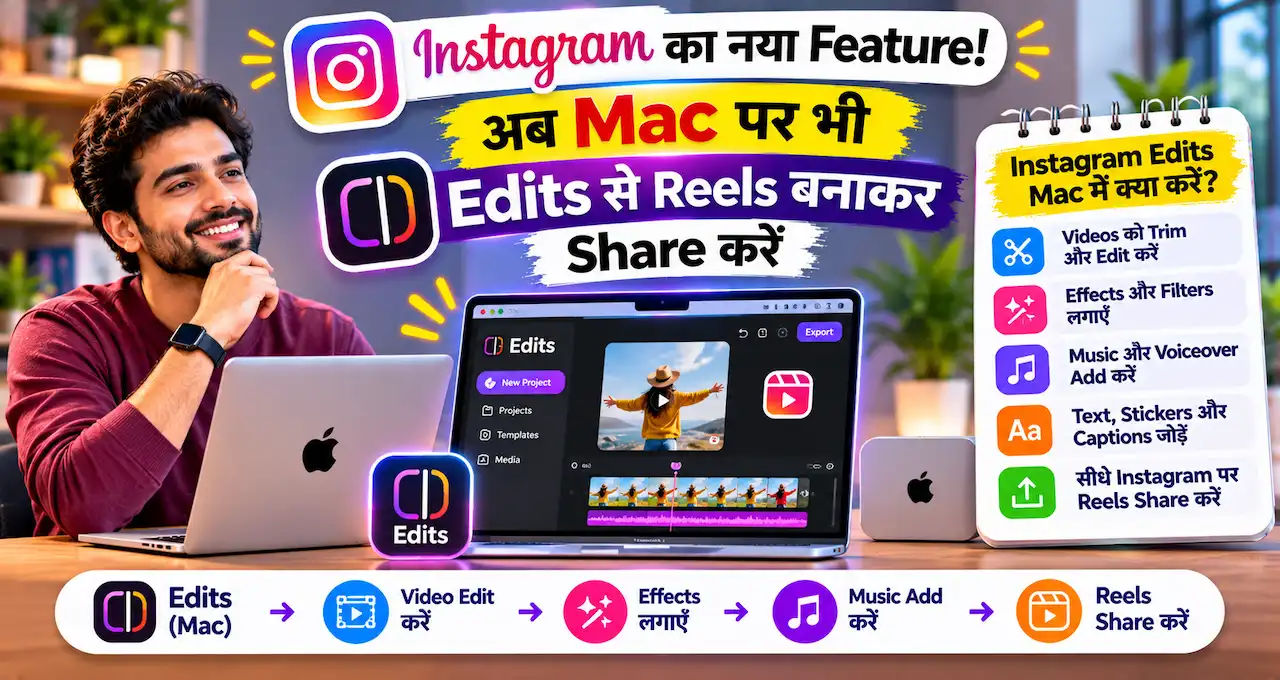




Reel की timeline पर छोटा-सा cut लगाते समय क्या आपकी उँगली पूरा clip ढक देती है? अब Mac पर Edits चलाएँ और बड़ी screen, mouse व keyboard से अपना video तैयार करें।
Instagram का Edits अब Mac पर भी उपलब्ध है। यानी कई clips, voiceover और captions वाला project edit करने के लिए केवल phone तक सीमित रहना ज़रूरी नहीं है।
यह guide download से पहली Reel share करने तक का practical रास्ता बताएगी। साथ में जानेंगे कि कौन-सा Mac चाहिए और mobile वाले projects को लेकर क्या limitation है।
लेकिन app install करने से पहले एक बात जाँच लें—हर Mac पर यह नया version नहीं चलेगा।
इस लेख में आप क्या सीखेंगे?
- Mac की सही compatibility
- Official download और installation
- पहली Reel का workflow
- Mobile और desktop का अंतर
- Export और sharing checks
- आम गलतियों के समाधान
Mac पर Edits चलाएँ: पहले ये requirements जाँचें
सबसे पहले Mac के Apple menu में About This Mac खोलें। Chip के सामने M1, M2, M3 या बाद की Apple silicon chip लिखी है, तो hardware की मूल शर्त पूरी होती है।
अगर Processor में Intel लिखा है, तो official desktop version की घोषित requirement पूरी नहीं होती है। केवल MacBook होने से compatibility तय नहीं होती।
Edits के official desktop page के अनुसार app macOS के लिए है और Apple silicon, यानी M1 या नया Mac चाहिए। Download free है और Instagram account से sign in करना होता है।
| क्या जाँचें? | अभी की स्थिति |
|---|---|
| Computer | Apple silicon वाला Mac, M1 या नया |
| Intel Mac | घोषित hardware requirement में शामिल नहीं |
| Windows PC | Official desktop version उपलब्ध नहीं |
| Account | Instagram sign-in ज़रूरी |
| कीमत | Mac app free download है |
| Minimum macOS version | जाँचे गए official page पर स्पष्ट version number नहीं दिया गया |
यह जानकारी 7 नवंबर 2026 को verify की गई है। Download के समय installer की compatibility warning और official page दोबारा देखें। App update होने पर requirements बदल सकती हैं।
सिर्फ़ इस app के लिए नया computer खरीदने की जल्दी न करें। पहले अपने मौजूदा phone workflow में देखें कि मुश्किल screen size है, footage है या editing की planning.
Edits को Mac पर कहाँ से download करें?
अपने Mac के browser में official Edits download page खोलें। वहीं से Get Edits for Mac चुनें और installer download करें।
किसी search result के “Edits for Windows” या “premium unlocked” installer से शुरुआत न करें। Official page आपको सही platform और मौजूदा download तक सीधे पहुँचाता है।
- Installer खोलें: Download पूरा होने के बाद मिली file खोलें और दिखने वाले installation instructions follow करें।
- App launch करें: Installation के बाद Edits खोलें। macOS की security warning आए, तो पहले download का source जाँचें।
- Instagram से sign in करें: वही account चुनें जिससे आप अपना content publish करना चाहते हैं।
- Account पहचानें: Personal और client accounts इस्तेमाल करते हैं, तो profile name दोबारा देखें।
- छोटा test project बनाएँ: पहले दो छोटे clips import करके preview, sound और export जाँचें।
यह workflow official feature information पर आधारित है; यहाँ hands-on installation test का दावा नहीं किया गया है। App version के अनुसार button की जगह और wording बदल सकती है।
Security warning हटाने के लिए system protection बंद करने की ज़रूरत नहीं है। App नहीं खुल रहा हो, तो source, hardware compatibility और software updates की जाँच करें।
Phone के मुकाबले desktop पर असली फायदा कहाँ मिलेगा?
एक clip trim करके तुरंत post करना हो, तो phone सुविधाजनक रह सकता है। लेकिन दस clips, अलग voiceover और कई text layers के साथ बड़ी screen का फायदा समझ आता है।
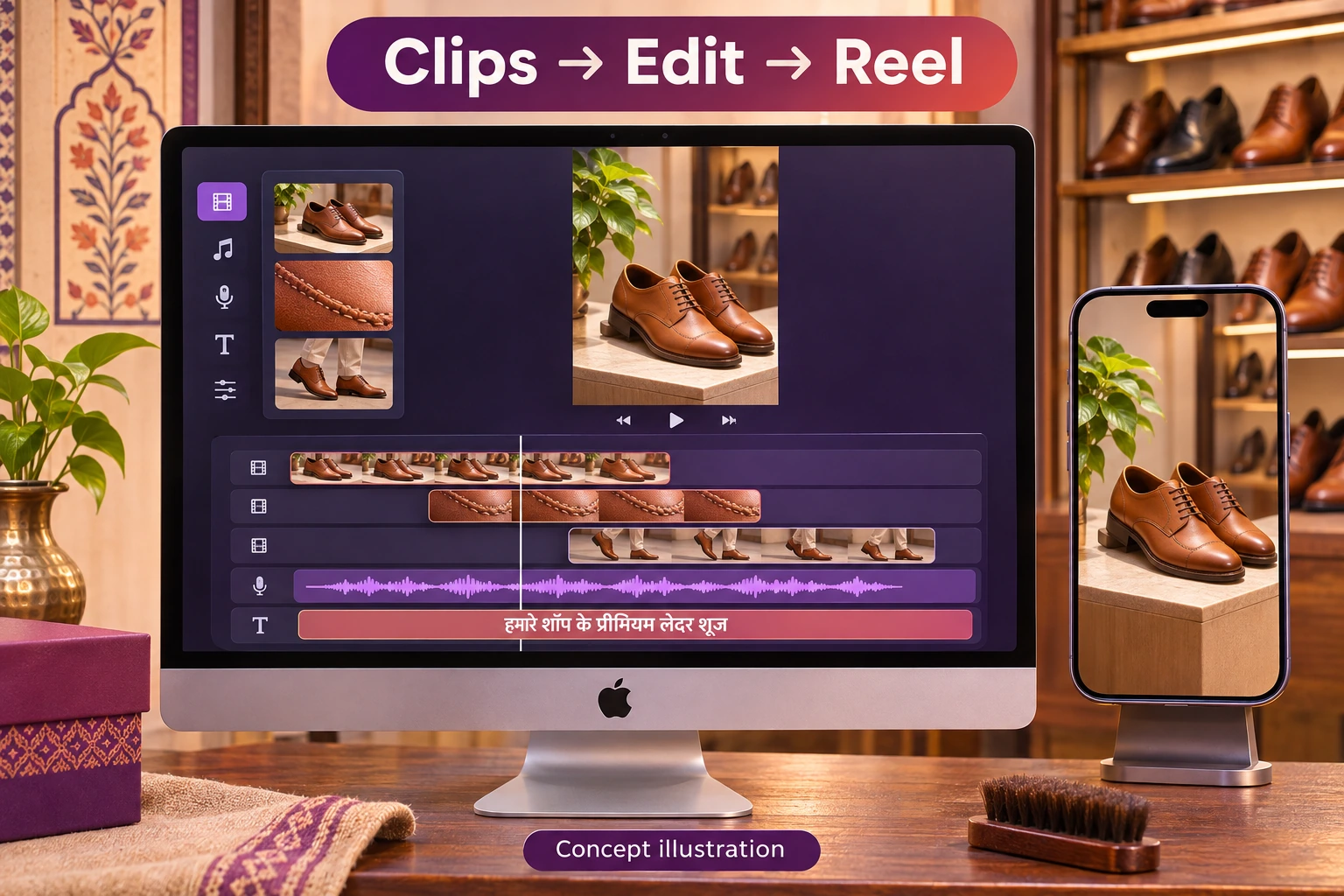
Desktop में multi-track timeline मिलती है। इससे footage, audio और दूसरे elements को अलग-अलग देखकर उनका timing तय करना संभव होता है।
मान लीजिए आप जूते की stitching दिखा रहे हैं। उसी समय voiceover में उसकी बनावट समझा रहे हैं। अलग tracks से दोनों को सही जगह मिलाना सुविधाजनक होता है।
| आपका काम | कौन-सा तरीका चुनें? |
|---|---|
| बाहर shoot करके तुरंत छोटा update | Mobile पर शुरू करना practical है |
| कई clips और voiceover जोड़ना | Mac की बड़ी timeline उपयोगी हो सकती है |
| Music beat के साथ precise cut | Desktop waveform और mouse control जाँचें |
| Brand fonts और detailed colour work | Mac के import और grading tools देखें |
| एक ही project को phone और Mac पर जारी रखना | इसे अभी उपलब्ध सुविधा मानकर काम न बनाएँ |
Official launch में keyframes, audio waveforms, colour wheels, curves और अपने LUTs व fonts import करने की सुविधा बताई गई है। शुरुआत में सब कुछ सीखना ज़रूरी नहीं है।
पहले trim, clip order, clear audio और readable captions सीखें। इनसे video समझने योग्य बनता है; effects का इस्तेमाल बाद में करें।
पहली Reel बनाएँ: clips से share करने तक
एक साधारण project चुनें। उदाहरण के लिए दुकान के नए shoes की छोटी Reel, किसी craft का close-up या अपने tutorial की तीन useful tips.
अगर आप अभी content बनाना शुरू कर रहे हैं, तो local business के लिए content planning से shot selection का उपयोगी संदर्भ मिल सकता है।
1. Clips import करने से पहले files व्यवस्थित करें
Mac में project का अलग folder बनाएँ। उसमें original footage, voiceover, logo और final exports रखें। Files के नाम पहचानने योग्य हों, जैसे shoes-closeup और shoes-walking.
Camera originals अलग सुरक्षित रखें। Editing के दौरान किसी source file को हटाने या दूसरी जगह ले जाने से project को उसे दोबारा खोजने की ज़रूरत पड़ सकती है।
2. Reel का frame तय करें
Instagram Reel के लिए सामान्य शुरुआत vertical 9:16 canvas है। Desktop Edits दूसरे horizontal और vertical aspect ratios भी support करता है।
Landscape clip को vertical में भरते समय preview देखें। Product का किनारा, व्यक्ति का चेहरा या ज़रूरी detail कट रही हो, तो framing बदलें।
3. पहले story का rough cut बनाएँ
Footage को timeline में उस क्रम में रखें जिसमें दर्शक बात समझेगा। शुरुआत में result दिखाएँ, फिर detail या demonstration और अंत में अगला action.
लंबा logo animation लगाने से पहले सोचें कि दर्शक को पहले दो सेकंड में क्या दिखना चाहिए। बेकार pauses और एक जैसी repeated shots निकालें।
4. Voiceover और music का balance रखें
Voiceover हो, तो उसे पहले साफ सुनने योग्य बनाएँ। Music नीचे रखें और हर cut पर तेज sound effect लगाने से बचें।
Audio waveform आवाज़ के हिस्से पहचानने और cuts मिलाने में मदद करती है। Earphones पर ठीक सुनाई दे रहा mix phone speaker पर भी जाँचें।
5. Captions जोड़ें और खुद पढ़ें
Official announcement में multilingual automatic captions बताए गए हैं। फिर भी Hindi-English names, numbers और product terms की spelling manually जाँचें।
Captions को screen के बहुत नीचे न रखें। Instagram के controls या caption area से text छिप सकता है। छोटी phone screen पर readability देखें।
6. Export या direct share चुनें
Desktop से Instagram पर सीधे publish करने की सुविधा है। Official information में tagging, location और trial reels जैसे native options भी बताए गए हैं।
दूसरे platform या client approval के लिए file चाहिए, तो export करें। 4K तक watermark-free export उपलब्ध है; हर project को 4K में निकालना ज़रूरी नहीं है।
Source footage साधारण है, तो ऊँचा export resolution उसमें नई detail नहीं जोड़ता। साफ 1080p vertical output भी कई सामान्य workflows के लिए पर्याप्त शुरुआत हो सकती है।
Practical example: shoes की 30-second Reel कैसे plan करें?
यह एक काल्पनिक footwear-shop example है। इसका मकसद editing decisions समझाना है; नीचे दिए timing को app की सीमा या engagement guarantee न समझें।
| समय | क्या दिखाएँ? | Editing का फैसला |
|---|---|---|
| 0–3 सेकंड | पहनकर चलते हुए shoes का साफ shot | सीधे product से शुरुआत |
| 3–10 सेकंड | Shape, stitching और sole के close-ups | एक समय पर एक detail |
| 10–20 सेकंड | दो styling combinations | Voiceover के साथ matching footage |
| 20–26 सेकंड | उपलब्ध colours या sizes | केवल verified information का text |
| 26–30 सेकंड | Store location या enquiry का तरीका | एक स्पष्ट next action |
पूरा video सिर्फ़ product की घूमती हुई photo न बने। दर्शक को वह detail दिखाएँ जिसके आधार पर वह सवाल पूछेगा या खरीदने का फैसला करेगा।
“Pure leather”, “waterproof” या “सबसे comfortable” जैसे claims तभी लिखें जब आपके पास उनका आधार हो। AI-generated promotional text को product specification न मानें।
पहले version में तीन footage tracks, एक voiceover और captions पर्याप्त हैं। दस effects जोड़ने से पहले जाँचें कि बिना sound के भी मुख्य बात समझ आती है या नहीं।
इसी editing skill को service बनाना चाहें, तो video editing freelancing की शुरुआत में scope और deliverables तय करना अगला उपयोगी कदम है।
Publish करने से पहले ये checks करें
Preview चल जाना और publish-ready file बनना अलग बातें हैं। Export हुई पूरी file शुरू से अंत तक देखें। खासकर text, sound और आखिरी frame जाँचें।
- Opening: पहला frame विषय बताता है या black screen दिखती है?
- Framing: Phone पर product, चेहरा और text सही जगह हैं?
- Captions: Names, Hindi spelling, prices और contact details सही हैं?
- Audio: Voiceover music से दब तो नहीं रहा है?
- Account: सही Instagram profile चुनी है?
- Cover: Preview में पहचानने योग्य frame चुना है?
- Rights: Footage, logo और music इस्तेमाल करने की permission है?
- Backup: Final file और original footage सुरक्षित हैं?
Edits में licensed और royalty-free audio libraries हैं। लेकिन library में track दिखने से हर commercial या दूसरे platform के उपयोग की blanket permission नहीं मिलती।
Client advertisement या cross-platform export के लिए track की applicable terms जाँचें। किसी खास track के अधिकार स्पष्ट न हों, तो अपने licensed audio का विकल्प रखें।
Mobile sync और AI को लेकर क्या समझना ज़रूरी है?
Saved styles और पूरा project एक चीज़ नहीं हैं। Official launch के अनुसार mobile पर save किए audio और text styles desktop पर मिल सकते हैं।
लेकिन एक ही project को mobile और desktop के बीच seamlessly edit करना launch announcement में development में बताया गया है। इसलिए phone पर अधूरा project खोलकर Mac पर अपने-आप जारी होने की उम्मीद न रखें।
Client deadline हो, तो पहले छोटा transfer test करें। जब तक workflow verify न हो, एक project की मुख्य editing एक ही device पर रखें।
Desktop announcement में MCP के जरिए AI agents जोड़ने की क्षमता भी बताई गई है। यह beginner editing के लिए ज़रूरी नहीं है और इसे हर click अपने-आप करने वाली default सुविधा न मानें।
Reels की performance समझने वाला assistant अलग विषय है। उसके लिए Edits AI Assistant और retention analysis की guide देखें। Editing workspace और performance advice को अलग समझना फैसले आसान करता है।
App धीमा हो या export खराब लगे, तो क्या करें?
बहुत बड़ा project import करने से पहले छोटा test करें। इससे पता चलेगा कि दिक्कत किसी clip में है, project में है या Mac की उपलब्ध resources में।
- Preview अटकता है: दूसरे भारी apps बंद करें, free storage देखें और छोटे clips वाला project चलाएँ।
- Export fail होता है: Destination folder, available storage और app update जाँचें। फिर छोटे हिस्से का export test करें।
- Video धुँधला है: Original footage और exported file अलग-अलग देखें। बार-बार compressed download को source न बनाएँ।
- Hindi captions गलत हैं: Clearer voiceover आजमाएँ और गलत शब्द manually ठीक करें।
- Sign-in गलत profile में है: Publish रोकें और account पहचान confirm करें।
किसी tool की कमी को पूरा करने के लिए तुरंत paid AI subscription लेना ज़रूरी नहीं है। पहले तय करें कि आपको editing control चाहिए या नए shots generate करने हैं।
यदि generation भी workflow में है, तो AI credits का budget editing खर्च से अलग रखें। Failed generations और retakes का हिसाब वहीं काम आता है।
आपके लिए सही शुरुआत क्या होगी?
Mac compatible है और आपके projects में कई clips आते हैं, तो एक परिचित Reel को desktop पर दोबारा edit करके देखें। नई shoot और नया editor एक साथ सीखना आवश्यक नहीं है।
तुलना में तीन बातें लिखें: clip चुनने में कितना प्रयास लगा, captions ठीक करना कितना सुविधाजनक था और final file कैसी बनी। केवल features की संख्या देखकर फैसला न करें।
अगर आपका मुख्य काम AI footage बनाना है, तो AI Shorts बनाने का workflow अलग stage है। Edits में उन clips को व्यवस्थित करना, sound जोड़ना और final video तैयार करना अगला stage हो सकता है।
फिलहाल Windows या Intel Mac इस्तेमाल करते हैं, तो मौजूदा editor जारी रखें। नए feature की खबर के कारण अपने चल रहे काम को रोकना ज़रूरी नहीं है।
आख़िर में एक छोटी सी बात
Mac पर Edits का फायदा बड़ी screen से आगे जाता है। सही footage, साफ sound और सोच-समझकर किए cuts मिलें, तो उसका workspace उपयोगी बन सकता है।
पहली कोशिश में professional production का दबाव न लें। एक छोटी Reel बनाएँ, export जाँचें और फिर अगले project में एक नई सुविधा सीखें।
आप Reel edit करने के लिए phone पसंद करते हैं या Mac की बड़ी screen? अपना अनुभव बताएँ और guide उपयोगी लगी हो, तो comments में अपनी राय दें।