







आपने YouTube पर कुछ DIY videos देखे और अगली सुबह फोन पर आपकी पसंद के craft ideas आ गए।
Google Dreambeans का विचार यही है। आप जिन Google apps को जोड़ते हैं, उनकी जानकारी से यह आपके लिए रोज़ कुछ visual stories तैयार करता है।
भारत में इसे कैसे शुरू करें, कौन-सा app पहले जोड़ें और निजी photos पर कितना control है, यहाँ समझेंगे।
पहली story से पहले एक फैसला आपका है। अपनी पसंद बताने के लिए आप कौन-सी जानकारी साझा करना चाहेंगे?
इस लेख में आप क्या सीखेंगे?
- Dreambeans stories का मतलब
- Android और iPhone setup
- Connected apps की भूमिका
- Stories पर feedback देना
- Photos और data controls
Google Dreambeans India launch में क्या मिला?
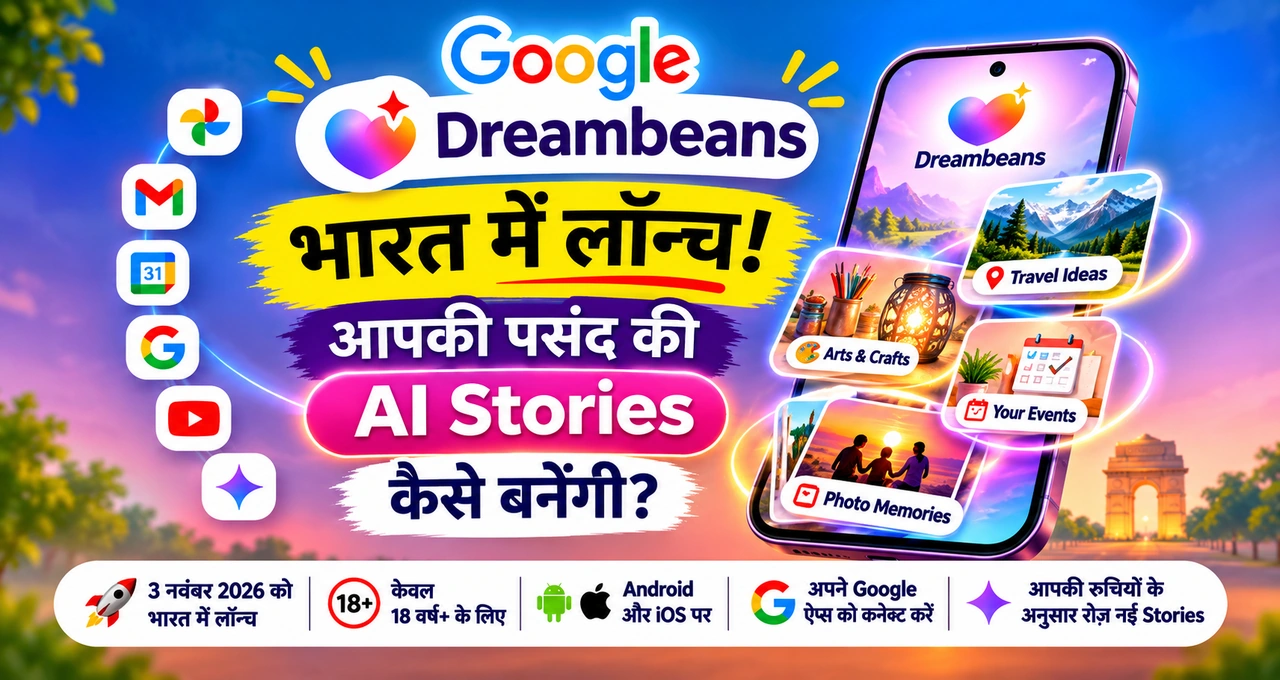
Google India की घोषणा के मुताबिक, 3 नवंबर 2026 को Dreambeans भारत में 18 वर्ष और उससे अधिक उम्र के users के लिए उपलब्ध हुआ। Google Labs का यह experimental app Android और iOS पर है। Hindi, Bengali, Tamil और Punjabi समेत कुल 14 भाषाओं का support है।
रोज़ की छोटी story collection
यहाँ story एक visual recommendation है। इसमें घूमने की जगह, नया craft, किसी विषय की जानकारी या आने वाले event का reminder दिख सकता है। आप किसी story को खोलकर उसके बारे में और जान सकते हैं।
हर story के लिए prompt लिखने की ज़रूरत नहीं है।
मान लीजिए आप किसी कहानी का plot, पात्र और ending खुद तय करना चाहते हैं। उस काम के लिए prompt वाला writing tool उपयोगी होगा। Dreambeans में आपका मुख्य फैसला यह है कि recommendations बनाने के लिए कौन-से signals दिए जाएँ।
Daily collection को नए ideas ढूँढने की छोटी जगह समझें। इसमें कोई idea पसंद आए तो उसे save कर सकते हैं। हर item तुरंत पढ़ना या उस पर action लेना जरूरी नहीं है।
Dreambeans कैसे शुरू करें?
Official app खोलें और personal account चुनें
Android पर Google Play की Dreambeans listing खोलें। iPhone के लिए Google Labs का Dreambeans page खोलकर App Store button चुनें। Store में app का पूरा नाम Dreambeans by Google Labs मिलाएँ।
Install करने के बाद अपने personal Google Account से sign in करें। अगर फोन में कई accounts हैं, तो पहले देख लें कि आपका चुना हुआ account वही है जिसमें relevant activity रहती है।
Work और personal accounts एक ही device में हों तो email address पढ़कर आगे बढ़ें।
उदाहरण के लिए अगर DIY videos आप एक personal account से देखते हैं, तो उसी account की activity आपके उदाहरण से ज्यादा मेल खाएगी। केवल फोन में Google apps installed होने से यह तय नहीं होता कि Dreambeans उनकी जानकारी इस्तेमाल करेगा।
Setup में permissions अलग से चुननी होती हैं।
एक source चुनें और पहली collection का इंतज़ार करें
Google Labs के अनुसार Dreambeans चलाने के लिए कम से कम एक supported app connect करना होता है। अपनी जरूरत से सबसे सीधे जुड़े source से शुरू करें। बाद में settings से चुनाव बदल सकते हैं।
एक रुचि, एक connected app
अगर आप weekend craft ideas ढूँढ रहे हैं, तो शुरुआत में YouTube पर्याप्त हो सकता है। Gmail या Photos तभी जोड़ें जब उनसे मिलने वाली जानकारी आपकी चाही हुई stories में उपयोगी हो।
पहली collection तैयार होने में एक दिन तक लग सकता है।
App के भीतर stories तैयार होने की सूचना मिल सकती है और इसके बाद नई collections रोज़ आती हैं।
Setup के तुरंत बाद cards न दिखें तो पहले permissions और चुना हुआ account देखें। उसी दिन बार-बार sources बदलने से यह समझना मुश्किल होगा कि किस चुनाव के बाद recommendations बदलीं।
आपकी पसंद का अंदाज़ा Dreambeans कैसे लगाता है?
Connected apps से मिलते हैं अलग-अलग संकेत
Dreambeans Google की Personal Intelligence का इस्तेमाल करता है। आपकी अनुमति से यह चुने हुए Google apps की जानकारी जोड़कर daily stories तैयार कर सकता है। विकल्पों में Gemini, Gmail, Calendar, Photos, YouTube और Search शामिल हैं।
हर source अलग संदर्भ देता है। YouTube की activity आपकी रुचि का संकेत हो सकती है।
Calendar से आने वाले किसी event का संदर्भ मिल सकता है।
इनका इस्तेमाल समझने के लिए पहले अपनी जरूरत को एक लाइन में लिखें। मसलन, “मुझे रविवार के लिए घर पर करने वाले projects चाहिए।” फिर देखें कौन-सा connected app उस रुचि से सबसे सीधे जुड़ता है।
अगर आपका goal रोज़मर्रा के ideas पाना है, तो जितनी जानकारी जरूरी लगे उतने ही apps चुनें। किसी source को बाद में जोड़ने का विकल्प रखना शुरू से सभी permissions देने से अलग फैसला है।
एक काल्पनिक DIY उदाहरण
मान लीजिए आपने हाल में YouTube पर origami और पुराने cartons से storage बनाने के videos देखे हैं। आप Dreambeans में सिर्फ YouTube connect करते हैं।
अगली collection में कागज़ की किसी आसान activity का idea आ सकता है।
आप उस story को खोलते हैं और देखते हैं कि project के लिए कौन-सा सामान चाहिए। घर में कागज़ है, लेकिन glue नहीं है, तो बिना glue वाला idea save करना ज्यादा काम आएगा।
यह एक काल्पनिक उदाहरण है और वही card हर reader को दिखेगा, ऐसी गारंटी नहीं है।
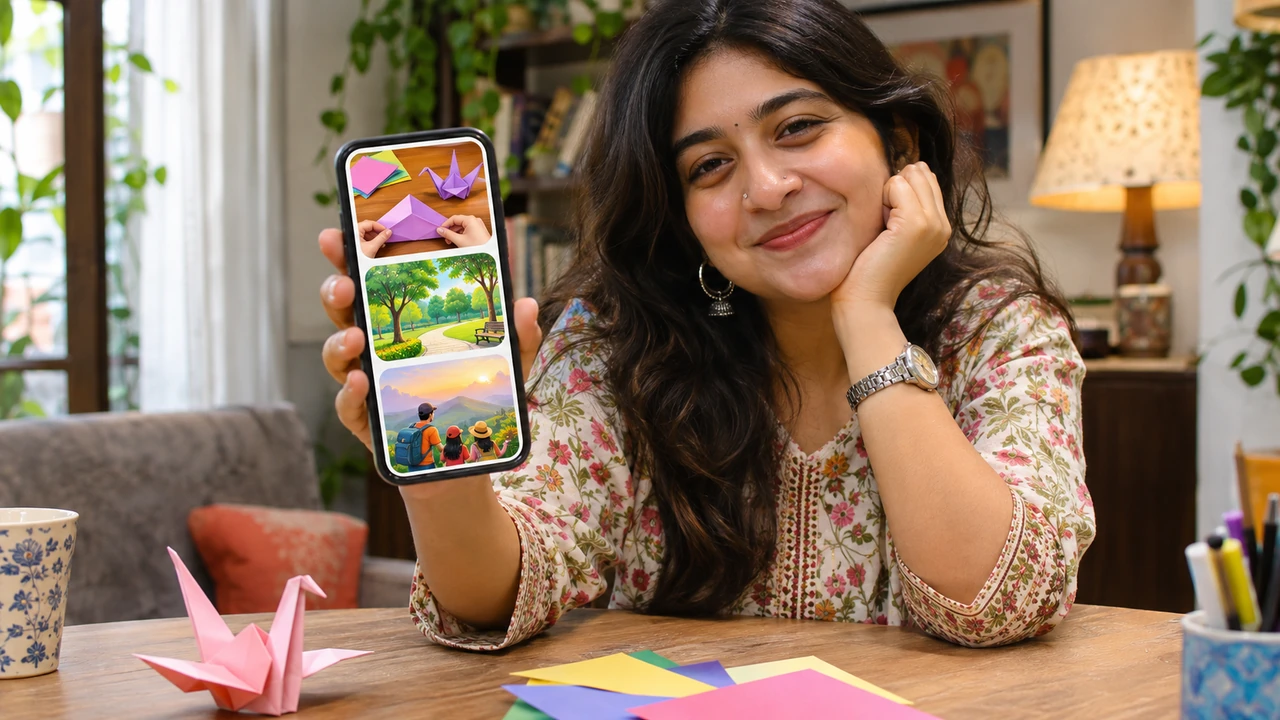
रविवार के लिए एक craft idea
उदाहरण में saved craft card का फायदा तब हुआ जब उसने रविवार का छोटा project चुनने में मदद की। ऐसे ही travel card किसी इलाके को shortlist करने में काम आ सकता है। निकलने से पहले जगह की timing और availability उसके अपने source पर जाँचें।
अगर आप अगले दिन recommendations में स्थानीय outings भी देखना चाहते हैं, तो पहले देखें कि आपकी मौजूदा activity में उससे जुड़ी जानकारी है या नहीं। नया source जोड़ें तो अगली collection में बदलाव देखें। एक बार में एक source बदलने से तुलना आसान रहती है।
Story खोलने के बाद क्या कर सकते हैं?
पढ़ें, save करें या share करें
Daily collection से किसी card को खोलें और उसके विषय को थोड़ा और देखें। कोई idea अभी उपयोगी है तो वहीं पढ़ें। बाद में चाहिए तो bookmark करें।
पसंद का idea, बाद के लिए save
अगर कोई craft पसंद आया है, तो तय करें कि उसे कब करना है। अगर कोई local event दिखा है, तो venue और date जाँचने के बाद ही उसे अपने plan में रखें।
Share करते समय पहले पूरा card पढ़ें। उसका विषय सामान्य हो सकता है, लेकिन उसमें दिखने वाली photo या संदर्भ आपके account से जुड़ा हो सकता है।
किसी group में भेजने से पहले देख लें कि आप वह जानकारी साझा करना चाहते हैं।
किसी card में recommendation अच्छी हो लेकिन artwork में जगह अलग दिखे, तो artwork को वास्तविक फोटो मानकर फैसला न लें। Booking, timing या entry fee जैसी जानकारी के लिए organizer या venue का अपना page देखें।
गलत या बेकार recommendation पर feedback दें
Google Labs के Dreambeans FAQ के अनुसार, thumbs-down या tuning option से आप बता सकते हैं कि कोई card आपके लिए सही नहीं है। अगर गलती किसी detail में है, तो feedback में वही detail बताना ज्यादा साफ़ रहेगा।
मसलन आपको शाम की activities पसंद हैं, लेकिन सुबह के events आ रहे हैं। Feedback में समय की पसंद बताना पूरे विषय को हटाने से ज्यादा उपयोगी हो सकता है। अगर किसी विषय में अब दिलचस्पी नहीं है, तो उसे अलग से बता सकते हैं।
आपका feedback अगली collections के लिए है।
Google Photos और Gmail जोड़ने से पहले क्या देखें?
Photos से निजी visual context जुड़ सकता है
Google के मुताबिक, अगर आपने Google Photos connect किया है, तो Dreambeans कुछ stories के visuals में आपकी या आपके परिचितों की झलक शामिल कर सकता है। Google Labs के FAQ में लोगों को शामिल करने के लिए Photos में face grouping की शर्त बताई गई है।
सिर्फ ideas चाहिए तो निजी photos जोड़ना ज़रूरी नहीं है।
Photos जोड़ने से पहले सोचें कि क्या आप उन visuals को केवल खुद देखेंगे या कभी share भी करेंगे।
Gmail और Calendar के लिए भी यही सवाल पूछें। अगर Calendar का संदर्भ आपकी planning में मदद करेगा तो उसका अलग उद्देश्य है। केवल ज्यादा apps जोड़ने से हर story आपके लिए ज्यादा उपयोगी होगी, ऐसा मानने की जरूरत नहीं है।
साझा फोन या family account इस्तेमाल करते हैं तो account का email और connected sources खास तौर पर जाँचें। ऐसा context खुल सकता है जिसे उस device पर मौजूद दूसरा व्यक्ति भी देख ले।
पहली बार permissions देख रहे हैं तो AI privacy की guide से अपनी checklist बना सकते हैं। कौन-सी जानकारी उपयोगी है और किसे निजी रखना है, यह फैसला हर source के लिए अलग लें।
Source हटाना और Dreambeans data हटाना
App में profile icon से connected apps बदल सकते हैं। Google Labs के मुताबिक वहीं feedback history देखने और Dreambeans data हटाने के controls भी मिलते हैं।
किसी खास feedback entry को हटाने के लिए Feedback History देखें।
Source disconnect करने का मतलब है कि आपने Dreambeans के लिए उस source का चुनाव बदला। Dreambeans का data हटाना एक अलग setting है। जिस काम के लिए आप settings खोल रहे हैं, उसी से जुड़ा विकल्प चुनें।
Dreambeans में चुने गए controls Gemini Apps या AI Mode की Personal Intelligence settings से अलग हैं। अगर वहाँ भी connected apps बदलना चाहते हैं, तो संबंधित product की अपनी settings देखें।
पहली collection के बाद क्या जाँचें?
देखें कि cards उस रुचि से जुड़े हैं जिसके लिए आपने app install किया था। अगर एक idea उपयोगी लगा है, तो उसे save करके देखें कि वह किसी अगले काम में मदद करता है या नहीं।
मान लीजिए आपको पाँच ideas दिखे और उनमें एक project ऐसा था जिसे आपने उसी हफ्ते किया। उस card से समझ आएगा कि app किस तरह के छोटे फैसले में मदद कर रहा है। बाकी cards पर समय देने की जरूरत आपके काम पर निर्भर है।
अगर cards लगातार अप्रासंगिक लगें, तो पहले feedback दें। अगले दिन की collection देखें और जरूरत पड़े तो connected source बदलें।
कुछ दिनों बाद भी फर्क महसूस न हो तो settings में जाकर तय करें कि app को कौन-सी access देनी है।
अगर app पहली बार store में दिख रहा है, तो official India announcement को availability के लिए प्राथमिकता दें। पुराने experimental launch की जानकारी बाद के India rollout से अलग हो सकती है।
पहले YouTube, फिर Calendar
मान लें एक दिन सिर्फ YouTube से ideas आए और अगले दिन आपने Calendar भी जोड़ दिया। देखें कि Calendar से कोई ऐसा reminder मिला जिसे आप पहले भूल जाते। अगर आपकी ज़रूरत केवल craft ideas की थी, तो Calendar जोड़े रखने का फैसला उसी अनुभव पर करें।
जिस story में आप दिलचस्पी लेते हैं, उसकी वजह भी देखें। हो सकता है आपको विषय पसंद हो, लेकिन suggested activity घर से बहुत दूर हो।
Feedback में दूरी की बात बताने से आप अपनी पसंद ज्यादा साफ़ बताते हैं।
आख़िर में एक छोटी सी बात
Dreambeans आज़माने का आसान तरीका है एक रुचि चुनना और उससे जुड़ा एक source connect करना। पहली collection आने पर कोई उपयोगी card save करें और बाकी पर जरूरत के हिसाब से feedback दें।
आप Dreambeans में सबसे पहले craft ideas, local events या घूमने की जगहों की stories देखना चाहेंगे? अपना चुनाव और उसकी वजह comments में बताइए।