













Reel की cuts तैयार हैं, लेकिन जिस गाने पर edit करना है उसका सही हिस्सा नहीं मिल रहा। Premiere Mobile में अब iPhone पर editing के दौरान ही Popular Music खोज सकते हैं।
Track चुनने से पहले एक बात तय करें। Reel निजी है, किसी client के लिए है या किसी product का promotion कर रही है? इससे music का विकल्प बदल सकता है।
India में iPhone से शुरुआत कर सकते हैं। नीचे पहले track खोजने के steps हैं, फिर एक छोटा edit example और export से पहले rights जाँचने का तरीका।
पहले देखिए कि आपके project में कौन-सा track इस्तेमाल हो सकता है।
इस लेख में आप क्या सीखेंगे?
- Popular Music की availability देखें
- Timeline में track जोड़ें
- Commercial use की शर्तें समझें
- Voice-over और music मिलाएँ
- Final export की जाँच करें
Premiere Mobile में Popular Music किसे मिलेगा?
Adobe ने UMG और WMG के साथ काम करने की घोषणा 3 नवंबर को की थी। Adobe Help के मुताबिक शुरुआती availability भारत और अमेरिका में iOS पर है। Android की exact date घोषित नहीं की गई है।
Adobe account में sign in करें और internet चालू रखें। Adobe के Popular Music FAQ के अनुसार project खोलते समय और export से पहले music rights verify होते हैं। Popular Music वाले projects Premiere desktop पर भेजने की सुविधा अभी नहीं है।
Popular tab नहीं दिख रहा तो क्या जाँचें?
पहले देखिए कि आप iPhone पर Premiere Mobile का updated version चला रहे हैं और Adobe account में sign in हैं।
फिर network बदलकर नहीं, पहले उसी project को internet के साथ दोबारा खोलकर देखें।
अगर Music menu दिख रहा है लेकिन Popular tab गायब है, तो account और regional availability जाँचें। किसी और देश में feature दिखने का मतलब यह नहीं कि आपका account भी उसी list को खोल सकेगा।
Song title और artist दोनों से search करें।
किसी एक गाने की search खाली आए तो ऐसा दूसरा गाना खोजें जिसे पहचानते हों। अगर library खुल रही है, तो संभव है पहला गाना आपके catalog में उपलब्ध न हो। तब genre या mood के आधार पर दूसरा विकल्प चुनें।
Adobe ने launch के समय iOS और सीमित देशों का उल्लेख किया है। अगर device और region दोनों fit हैं लेकिन tab नहीं दिखता, तो official FAQ का current availability section देखें।
Reel की timeline में licensed track कैसे जोड़ें?
- iPhone पर project खोलें और playhead उस जगह रखें जहाँ गाना शुरू होना चाहिए।
- नीचे Audio → Music → Popular खोलें।
- Song title या artist से search करें। अगर कोई particular गाना तय नहीं है, तो genre से browse करें।
- Track खोलें और waveform में वह हिस्सा चुनें जो आपके shots के साथ बैठता है।
- Preview चलाएँ। Timing ठीक हो तो plus icon से हिस्सा timeline में जोड़ें।
पहले गाने का हिस्सा चुनें, फिर cuts मिलाएँ।
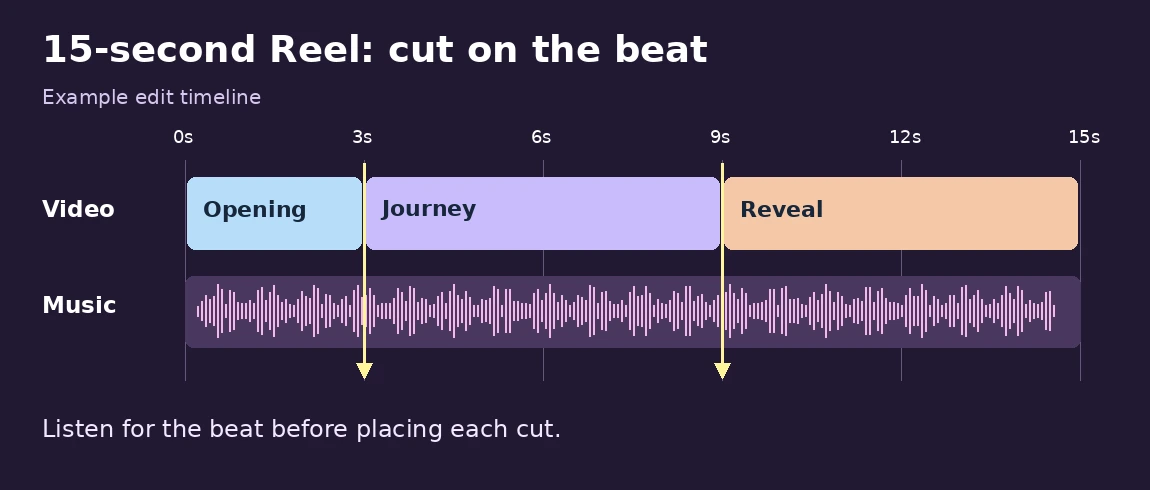
मान लें 15-second travel Reel में रास्ता, मंज़िल और आखिरी view दिखाना है। Music preview में वह beat पहचानें जिस पर मंज़िल का shot खुल सकता है।
पहले उस cut को मिलाएँ। बाकी shots के लिए पूरा edit दोबारा बनाने की ज़रूरत नहीं है।
15-second travel Reel का worked example
तीन shots रखें। Opening में शुरुआत दिखाएँ, बीच में सफर और आखिरी shot में destination दिखाएँ।
इस example में 0–3 seconds opening, 3–9 seconds सफर और 9–15 seconds reveal रखें। अपने footage और चुने हुए beat के हिसाब से cuts आगे-पीछे करें।
अब song preview में ऐसा हिस्सा सुनें जिसमें आखिरी reveal से पहले beat साफ़ बदलती हो। Waveform पर selection आगे या पीछे करें और सिर्फ़ destination वाला cut align करें। बाकी clips में natural motion देखकर कट लगाएँ।
हर beat पर cut लगाना ज़रूरी नहीं है।
अगर पहला shot ही बहुत तेज़ बदलता है, तो viewer जगह पहचान नहीं पाएगा।
उसे थोड़ा लंबा रखें और music का जोर अगले shot पर आने दें।
Track शुरू होते ही आवाज़ अचानक बढ़ रही है तो शुरुआत की timing दोबारा सुनें। Reel के अंत में भी देखें कि music का cut आखिरी visual के साथ intentional लगता है या अचानक खत्म हो रहा है।
Voice-over वाली Reel में track कैसे रखें?
पहले voice-over के साथ पूरा video चलाएँ। जिस हिस्से में बोले गए शब्द दब रहे हों, वहाँ music volume कम करें। अगर फिर भी आवाज़ साफ़ नहीं है, तो गाने का शांत हिस्सा चुनें या voice-over के दौरान music हटाएँ।
Headphones में voice साफ़ सुनाई दे सकती है। Export से पहले वही हिस्सा फोन के speaker पर सुनें।
पहला शब्द दब रहा है? Music कुछ frames बाद शुरू करके सुनें।
अगर clip में सड़क, भीड़ या कमरे का background noise है, तो उसके साथ music और speech तीनों एक साथ सुनें। सिर्फ़ music बंद करके voice test करने से final mix का अंदाज़ा नहीं मिलेगा।
बोले गए शब्द पहले साफ़ सुनाई दें।
अगर Reel का point आपके narration में है, तो गीत के बोल वाला section बदलकर instrumental हिस्सा खोजें।
गाने की पहचान ज़रूरी नहीं है तो कम ध्यान खींचने वाला track बेहतर बैठ सकता है।
Personal Reel और sponsored Reel में फर्क
Track चुनने से पहले तय करें कि video personal, sponsored या paid ad है। Facebook पर भी licensed music monetization की शर्तें अलग देखनी पड़ती हैं।
- Personal Reel: बिना brand promotion वाला personal travel या birthday video। Track की शर्तें और जिस platform पर डालेंगे उसके नियम जाँचें।
- Brand या client Reel: Product demo, sponsored video या paid client edit के लिए उस use को अनुमति देने वाला track चुनें।
- Monetized channel: Edit में कोई track उपलब्ध होना अपने आप monetization clearance नहीं देता। Platform और track की terms पहले देखें।
यदि एक ही video personal feed और paid campaign दोनों में जाना है, तो दो अलग edits रखना काम आ सकता है।
Campaign version के लिए commercial use की अनुमति वाला track शुरू से तय करें।
तीन publishing situations में कौन-सा फैसला लें?
पहली स्थिति, आप दोस्त की birthday Reel अपने personal account पर डाल रहे हैं और किसी product का प्रचार नहीं है। Popular Music देखकर भी track की terms और upload destination का rule पढ़ें।
दूसरी स्थिति, café ने आपको paid Reel बनाने को कहा है। अगर soundtrack की अनुमति केवल personal use के लिए है तो उसी edit में commercial use की अनुमति वाला दूसरा track लगाएँ। Track का proof client delivery के साथ save रखें।
तीसरी स्थिति, personal travel footage बाद में brand promotion के लिए reuse होगी। आज जो track personal version में ठीक है, वह नए commercial use के लिए अलग check माँगता है। Project की एक copy music के बिना रखेंगे तो बाद में track बदलना आसान होगा।
Account type से पहले video का use देखें।
Client ने किसी खास song का नाम दिया है तो पहले पूछें कि उनके पास उस use के लिए अधिकार हैं या नहीं।
App में song मिलने या किसी दूसरे creator ने उसे इस्तेमाल किया होने से आपके project की अनुमति साबित नहीं होती।
Adobe Stock जैसे विकल्प पर जाने पर भी उस particular track की terms देखें। जिस जगह video चलेगी और जिस तरीके से उसे promote करेंगे, उसी scope को license cover करना चाहिए।
Publish से पहले दो checks
Export के दौरान कोई rights message मिले तो उसे पूरा पढ़ें। फिर destination platform की शर्तें देखें, खासकर जब यह client content service के लिए बनाई गई Reel हो।
Editor में track दिखना और commercial use की अनुमति मिलना अलग बातें हैं।
Client को कौन-सा music record दें?
एक छोटा handover note बनाएँ। उसमें track का नाम, source, download या selection की date और जिस काम के लिए अनुमति देखी थी वह लिखें। इसे final video से अलग रख सकते हैं।
अगर client कहता है कि वह Reel को paid ad भी बनाएगा, तो उस बदलाव को note करें। उस इस्तेमाल के लिए rights का जवाब अलग हो सकता है।
कभी editor को केवल edit deliver करना होता है और posting client करता है।
ऐसे में track की सीमा handover में साफ़ रखें, ताकि client यह न समझे कि file हर campaign में चल सकती है।
Video के दो versions हों तो filenames में फर्क रखें।
उदाहरण के लिए Personal और Campaign नाम देकर बताएँ कि कौन-सी file किस काम के लिए तैयार हुई है।
Export में error आए तो edit कैसे बचाएँ?
पहले project को internet के साथ खोलें और rights message पूरा पढ़ें। किसी track पर समस्या आए तो original clip cuts की copy रखें और music हटाकर देखें कि बाकी video export होती है या नहीं।
अगर silent version ठीक निकलता है, तो अब उस project के लिए अनुमति वाला track अलग से चुनें। पुराने track पर बने सबसे महत्वपूर्ण cut को नए beat से मिलाएँ। हर clip नए सिरे से trim करने की ज़रूरत नहीं है।
Final file export होने के बाद उसे app के बाहर खोलें। पहले और आखिरी दो seconds सुनें। इससे पता चलेगा कि music सही जगह शुरू और खत्म हो रही है।
अगर वीडियो अलग-अलग platforms पर जाएगा, तो हर upload की terms अलग जाँचें।
एक platform पर video स्वीकार होना दूसरे platform की clearance नहीं है।
Music बदलने पर क्या दोबारा जाँचें?
नया track लगाने के बाद सबसे पहले वह shot चलाएँ जिस पर video का मुख्य point आता है। अगर beat जल्दी पड़ रही है, तो गाने की शुरुआत बदलकर देखें। Visual cut को बदलना आखिरी विकल्प रखें, खासकर जब captions उसी timing पर हों।
Caption की पहली line और voice-over दोनों एक साथ शुरू हों तो उन्हें mobile पर पढ़कर और सुनकर देखें।
Music को कम करने के बाद भी शब्द स्पष्ट नहीं हैं तो ऐसे हिस्से में track का अधिक शांत भाग चुनें।
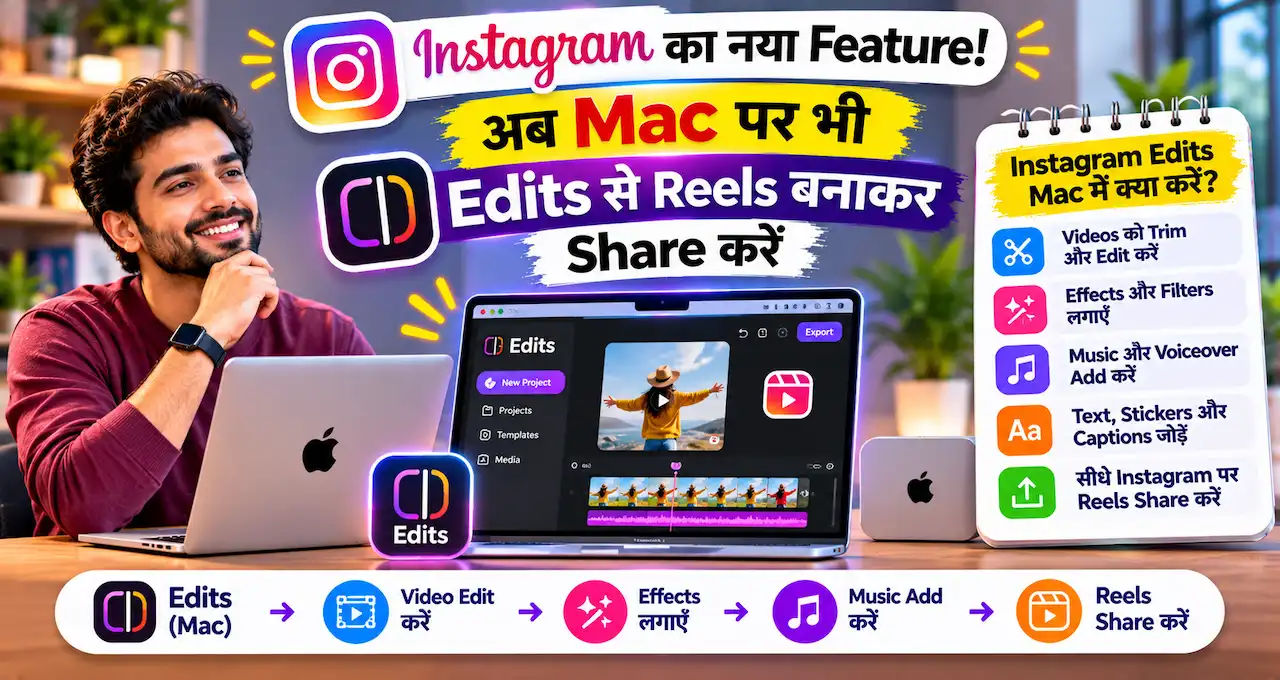
Music ठीक है, फिर भी opening में viewers छूट रहे हैं? Reel retention analysis से पहले कुछ seconds की जाँच करें। Mac पर अगला project edit करना हो तो Edits Mac workflow भी देखें।
Final export को उसी तरह देखें जैसे viewer देखेगा।
अगर कई versions बने हैं, तो जिस file का नाम client brief से मेल खाता है, उसी को खोलकर आखिरी review करें।
फोन पर पूरी Reel चलाएँ। इसी check को अपने video editing workflow में रखेंगे तो client को भेजने से पहले music, caption और opening का मेल दिख जाएगा।
एक Reel से तीन deliverables बनें तो
मान लें café को organic Reel, paid ad और website के लिए video चाहिए। हर deliverable की music permission अलग लिखें।
पहले तय करें कि video कहाँ चलेगी।
Organic Reel के लिए चुना track website वाली file में डालने से पहले उसकी शर्तें देखें। Permission साफ़ नहीं है तो उस version में ऐसा track चुनें जिसकी terms website use cover करती हों।
एक clean master save रखें जिसमें narration और natural sound हों।
Client अगर अगले महीने ad चलाना चाहे, तो उसी master से नया music version बन सकता है। इससे voice और captions दोबारा तैयार करने की ज़रूरत कम होगी।
आख़िर में एक छोटी सी बात
पहले एक छोटा personal project खोलकर Popular tab देखें। एक track preview करें और voice-over हो तो दोनों की आवाज़ साथ सुनें।
Client work या paid promotion के लिए music चुनने से पहले license की शर्तें पढ़ें।
आप Reels में music पहले चुनते हैं या cuts तैयार होने के बाद? Comment में अपना तरीका बताइए।