










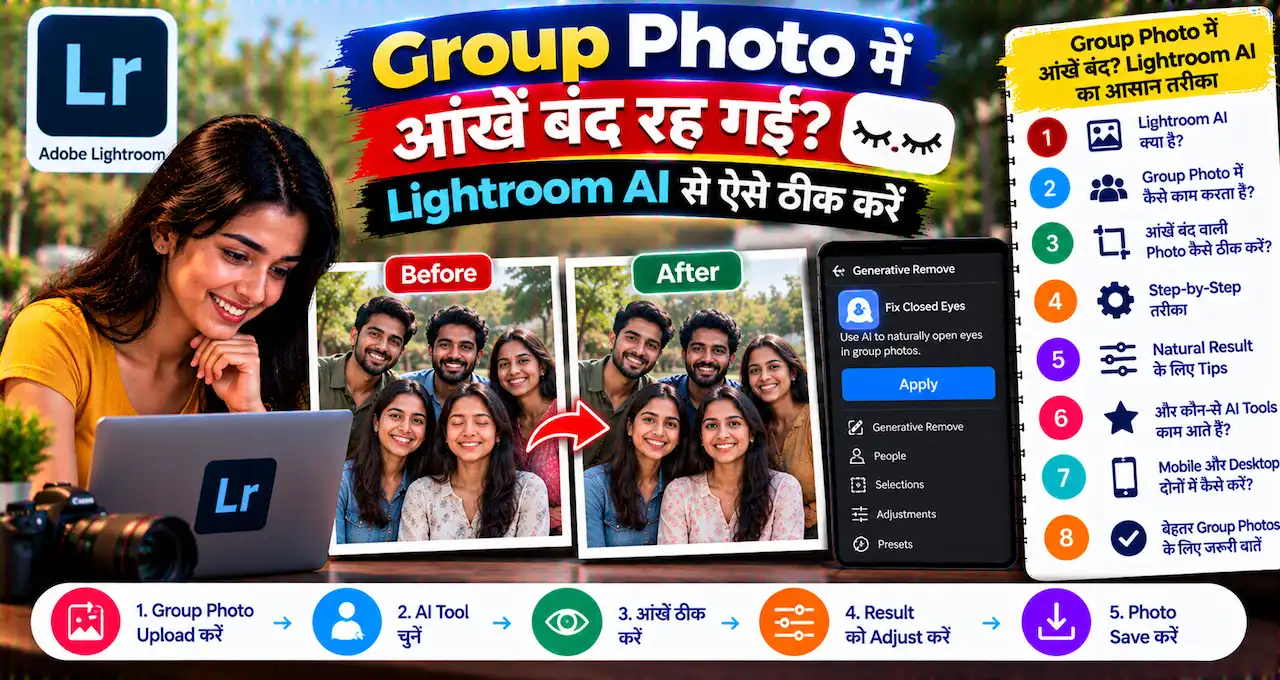


Group photo perfect हो, lighting अच्छी हो और सिर्फ़ एक व्यक्ति की आंखें blink की वजह से बंद आ जाएं, तो पूरी photo खराब लग सकती है। अब Adobe Lightroom Mobile में ऐसी photo को ठीक करने के लिए नया Open Eyes AI feature आया है।
Adobe ने 19 October 2026 को Open Eyes announce किया। Lightroom photo में closed eyes detect करता है और Quick Action के रूप में Open Eyes option दिखा सकता है। एक tap पर AI natural-looking open eyes generate करने की कोशिश करता है।
अगर उसी व्यक्ति की दूसरी photos आपकी Lightroom library में मौजूद हैं, तो feature eye color, shape और size जैसी details match करके result को ज्यादा personal बना सकता है। Adobe के मुताबिक Open Eyes किसी photo पर free use किया जा सकता है।
इस guide में समझेंगे कि Open Eyes कैसे use करें, natural result के लिए कौन-सी photo बेहतर है और Generative Expand के साथ social-media friendly photo कैसे तैयार की जा सकती है।
इस लेख में आप क्या सीखेंगे?
- Open Eyes क्या है
- Closed eyes कैसे fix करें
- Reference photos कैसे मदद करती हैं
- Natural result कैसे check करें
- Generative Expand कैसे use करें
- AI photo editing safety
Lightroom Open Eyes Feature क्या है?
Open Eyes Lightroom Mobile का AI-powered photo-fix feature है। इसका use तब होता है जब portrait या group photo में किसी व्यक्ति की आंखें blink करते समय बंद capture हो गई हों।
Lightroom photo analyse करके closed eyes detect करता है। Detection होने पर app Quick Action में Open Eyes icon दिखा सकता है, और user generation start कर सकता है।
यह traditional manual retouching जैसा workflow नहीं है जहाँ user खुद eye area paint या clone करे। AI face context देखकर आंखें generate करता है और कोशिश करता है कि result उसी person के साथ natural लगे।
अगर AI photo editing आपके लिए नया है, तो पहले AI photo generation और editing की beginner guide basic concepts समझने में मदद करेगी।
Photo में बंद आंखें Open Eyes से कैसे खोलें?
Basic workflow mobile पर काफी simple है। Interface app version और device के हिसाब से थोड़ा बदल सकता है, लेकिन Adobe का announced flow यह है:
- Lightroom Mobile का latest available version खोलें।
- वह photo import/open करें जिसमें किसी person की आंखें बंद हैं।
- Photo को Detail view में खोलें।
- Lightroom closed eyes detect करता है तो Quick Action में Open Eyes option देखें।
- Open Eyes select करके AI generation start करें।
- Generated result को zoom करके original face से compare करें।
- Result natural लगे तो edit save/export करें।
Feature automatic detection पर depend करता है, इसलिए हर photo पर Open Eyes icon दिखाई देना जरूरी नहीं है। Face बहुत छोटा, blurred, covered या unusual angle पर हो तो detection मुश्किल हो सकती है।
दूसरी Photos होने से Result बेहतर कैसे हो सकता है?
Adobe ने Open Eyes की सबसे interesting capability यह बताई है कि अगर उसी person की दूसरी photos Lightroom library में मौजूद हैं, तो tool उन images से visual information use कर सकता है।
इससे generated eyes सिर्फ़ “generic open eyes” जैसी दिखने के बजाय उस व्यक्ति के actual eye color, shape और size के ज्यादा करीब आ सकती हैं।
उदाहरण के लिए wedding group photo में किसी person की आंखें बंद हैं लेकिन उसी event की दूसरी photos में उनका face clear है, तो library context useful हो सकता है।
यहाँ भी result को blindly accept न करें। AI face feature generate कर रहा है, इसलिए final image में identity, eye direction और expression manually check करना जरूरी है।
Open Eyes किन Photos में सबसे ज्यादा Useful हैं?
Feature खास तौर पर उन moments में useful है जिन्हें दोबारा capture करना मुश्किल होता है:
- Family group photos
- Wedding या function photos
- Birthday group shots
- Travel photos
- Kids की candid photos
- Graduation या milestone photos
- Friends के group selfies
अगर एक ही photo में बाकी सब ठीक है और सिर्फ blink problem है, तो पूरी image recreate करने के मुकाबले targeted correction ज्यादा practical है।
Creative AI photos और real-photo correction अलग use cases हैं। उदाहरण के लिए, 70s AI Photo prompts नई stylized image बनाने के लिए हैं, जबकि Open Eyes existing real photo की specific problem fix करता है।
Natural Result के लिए 6 Practical Tips
1. Face जितना Clear होगा, उतना Better
Low-resolution या heavily blurred face में eye area की detail कम होती है। Original high-quality photo से शुरू करना बेहतर रहेगा।
2. दूसरी Clear Photos Lightroom Library में रखें
अगर उसी person की natural open-eye photos available हैं, तो उन्हें Lightroom library में रखना matching में मदद कर सकता है।
3. Eye Direction Check करें
Generated eyes technically open हो सकती हैं, लेकिन गलत direction में देख रही हों। Group photo में यह तुरंत unnatural लगता है।
4. दोनों आंखों की Symmetry देखें
Zoom करके eyelid, pupil position, eye size और reflections check करें।
5. Over-editing से बचें
Open Eyes के बाद बहुत ज्यादा skin smoothing या face reshaping करने से photo artificial लग सकती है।
6. Original Version Preserve रखें
Final edit से पहले original image delete न करें। AI result पसंद न आए तो वापस original पर जाना आसान रहेगा।
क्या Open Eyes सच में Free है?
Adobe की 19 October announcement Open Eyes को “on any photo, for free” बताती है। यानी announced Open Eyes action के लिए paid Lightroom plan जरूरी नहीं बताया गया है।
लेकिन Lightroom के दूसरे generative और premium features की access rules अलग हो सकती हैं। इसलिए Open Eyes free होने को Lightroom के हर AI feature के unlimited free होने के बराबर न समझें।
App में अगर किसी दूसरे feature पर upgrade, generative-credit या subscription message दिखाई देता है, तो वही current account-specific availability मानें।
Open Eyes Option दिखाई न दे तो क्या करें?
सबसे पहले Lightroom Mobile app update करें। फिर photo को Detail view में खोलकर Actions/Quick Actions area check करें।
Feature rollout और device capability भी matter कर सकती है। Adobe के Quick Actions features compatible hardware पर depend करते हैं; iOS पर Quick Actions के लिए कम-से-कम 4 GB RAM वाले supported devices की जरूरत हो सकती है।
इसके अलावा photo में face detection clear होना चाहिए। बहुत दूर का face, sunglasses, extreme angle या motion blur की वजह से Open Eyes suggestion न आना possible है।
अगर feature अभी account पर नहीं दिख रहा है, तो manually fake eye copy-paste करने के बजाय app update और rollout का इंतजार करना safer हो सकता है।
Generative Expand क्या है और Open Eyes से कैसे अलग है?
Open Eyes face की specific blink problem fix करता है। Generative Expand photo के बाहर नया visual area generate करके canvas को बड़ा करता है।
मान लीजिए आपके पास horizontal travel photo है लेकिन Instagram Story के लिए vertical space चाहिए। Generative Expand original image के आसपास scene extend कर सकता है ताकि subject crop न करना पड़े।
Adobe Lightroom Mobile में Generative Expand के लिए photo खोलें, Crop section में जाएं और Expand option use करें। Best results के लिए Adobe धीरे-धीरे canvas extend करने की सलाह देता है, एक ही बार बहुत बड़ा area generate करने की नहीं।
यह feature landscape, architecture और portraits को अलग social-media ratios में adapt करने में useful हो सकता है।
Open Eyes + Generative Expand का Practical Workflow
अगर आपको खराब group photo को Instagram-ready बनाना है, तो workflow कुछ ऐसा हो सकता है:
Original Photo → Open Eyes → Face Check → Basic Light/Color Edit → Generative Expand/Crop → Final Export
पहले blink problem ठीक करें। फिर overall light, color और composition adjust करें। Social platform का ratio बदलना हो तो उसके बाद Generative Expand use करें।
AI workflow को simple रखें। एक ही photo पर कई aggressive generative edits करने से result original memory से दूर जा सकता है।
AI tools images को किस तरह generate या modify करते हैं, इसका broader context Generative AI guide में समझ सकते हैं।
क्या किसी की आंखें AI से खोलना Misleading हो सकता है?
Family photo की blink correction और किसी person की expression intentionally बदलना अलग situations हैं।
अगर edit सिर्फ़ एक obvious camera blink fix कर रही है, तो सामान्य personal use में context clear रहता है। लेकिन news, evidence, public figure या sensitive situation वाली photo में facial expression बदलना misleading हो सकता है।
AI-edited face का इस्तेमाल किसी व्यक्ति को ऐसी emotion या reaction दिखाने के लिए न करें जो उसने वास्तव में नहीं दी। Realistic AI manipulation के risks समझने के लिए AI Deepfake guide relevant है।
Personal Photos Edit करते समय Privacy का क्या ध्यान रखें?
Family, children या private event की photos cloud-based AI tools में edit करते समय account और privacy settings समझना useful है।
Unnecessary sensitive documents या private albums AI workflow में upload न करें। सिर्फ वही image use करें जिसे edit करना है और shared albums/links की permissions review करें।
Personal data minimization के practical rules हमारी AI Privacy guide में detail में दिए गए हैं।
Before/After Result में क्या Check करें?
Final photo save करने से पहले सिर्फ यह न देखें कि आंखें खुल गईं। यह checklist use करें:
- Eye color person से match करता है?
- दोनों आंखों का size natural है?
- Pupil direction बाकी pose के साथ fit है?
- Eyelids और eyelashes distorted तो नहीं?
- Face shape बदली तो नहीं?
- Skin texture अचानक अलग तो नहीं?
- Expression unnatural तो नहीं लग रही?
- Group photo में बाकी लोगों पर कोई unwanted edit तो नहीं?
अगर result “technically correct” है लेकिन आपको person जैसा नहीं लग रहा, तो original photo बेहतर choice हो सकती है।
Open Eyes result कब reject कर देना चाहिए?
AI edit सिर्फ इसलिए सही नहीं है क्योंकि आंखें खुली दिखाई दे रही हैं। अगर eye direction original pose से match नहीं करती, pupil size अलग लगता है, eyelids unnatural हैं या face identity बदलती दिखती है, तो generated result use न करें। Original photo preserve रखें और जरूरत हो तो दूसरी generation try करें।
Adobe के मुताबिक Lightroom library में उसी person की दूसरी photos मौजूद हों तो Open Eyes eye color, shape और size जैसी details better match कर सकता है। इसलिए family event या wedding album edit करते समय पहले उसी व्यक्ति की 2–3 clear open-eye photos library में रखना practical हो सकता है।
Final export से पहले 100% zoom पर दोनों आंखें, skin transition और expression check करें। Social media पर छोटी screen में edit natural लग सकती है, लेकिन high-resolution print में छोटी AI artifacts ज्यादा आसानी से दिखाई देती हैं।
आख़िर में एक छोटी सी बात
Lightroom Open Eyes उन AI features में से है जो flashy effect बनाने के बजाय एक real photo problem solve करता है। अगर group photo में बाकी सब perfect है और सिर्फ़ blink की वजह से आंखें बंद हैं, तो एक tap correction useful हो सकती है।
फिर भी final result को zoom करके check करें और original photo preserve रखें। AI का goal memory को believable तरीके से fix करना होना चाहिए, person की identity या expression को unnecessary बदलना नहीं।
आपके phone में ऐसी कोई favourite photo है जिसमें सिर्फ़ आंखें बंद होने की वजह से वह use नहीं हो पाई? Open Eyes try करने के बाद result कैसा रहा, comments में बताएं और अगली Lightroom guide के लिए अपना photo-editing problem भी share करें।