






एक lesson रिकॉर्ड कर लिया और अगले हफ्ते उसकी आखिरी तारीख बदल गई। क्या दोबारा वही कपड़े पहनकर पूरा वीडियो शूट करना होगा? Google Vids का personal avatar ऐसे छोटे बदलावों में काम आता है। पहली बार अपनी पहचान के लिए कैमरा इस्तेमाल होता है। बाद के scenes की script आप लिख सकते हैं।
Google ने personal Google Account वालों के लिए अपना avatar बिना शुल्क बनाने की घोषणा की है।
देखते हैं कि एक शिक्षक अपना छोटा welcome video कैसे तैयार कर सकता है।
इस लेख में आप क्या सीखेंगे?
- पहले रिकॉर्डिंग की तैयारी
- अपना avatar बनाना
- छोटे scenes की script
- आवाज़ और उच्चारण जाँचना
- वीडियो साझा करने की तैयारी
Personal avatar किस वीडियो में काम आता है?
किसी course का परिचय, दुकान का welcome message या software tutorial की शुरुआत इसके अच्छे उदाहरण हैं। दर्शक को वही परिचित चेहरा दिखता है और हर बार स्टूडियो लगाने की मेहनत बचती है।
लेकिन काम हाथ से करके दिखाना हो तो असली प्रक्रिया रिकॉर्ड करें। सिलाई मशीन में धागा कहाँ जाता है, इसका close-up दर्शक को चेहरे से बेहतर सिखाएगा।
वीडियो का विषय तय करते समय यही सवाल पूछें।
मुफ्त में क्या उपलब्ध है?
Google की घोषणा personal account पर अपना likeness बनाने के बारे में है। इसे हर AI video, हर बार असीमित export या किसी और व्यक्ति की आवाज़ इस्तेमाल करने की छूट न समझें।
Office या स्कूल का managed account अलग settings दिखा सकता है।
Account चुनते समय ऊपर की profile photo देखें।
Desktop से शुरू करें, फोन पास रखें
Computer पर Google Vids खोलें।
सही account में नया project खोलकर personal avatar बनाने का विकल्प देखें। Desktop पर मिलने वाला QR code फोन से scan करें और स्क्रीन पर दिखने वाले capture निर्देश पूरे करें।
अपना चेहरा इस्तेमाल करें। Google इस सुविधा को account holder की likeness से जोड़ता है।
पहली capture से पहले छोटी जाँच
खिड़की सामने रखें।
पीछे की तेज़ रोशनी चेहरा गहरा दिखा सकती है। चश्मे पर glare हो तो कुर्सी थोड़ा घुमाएँ। आसपास चल रहे टीवी या पंखे की आवाज़ का असर भी सुनें।
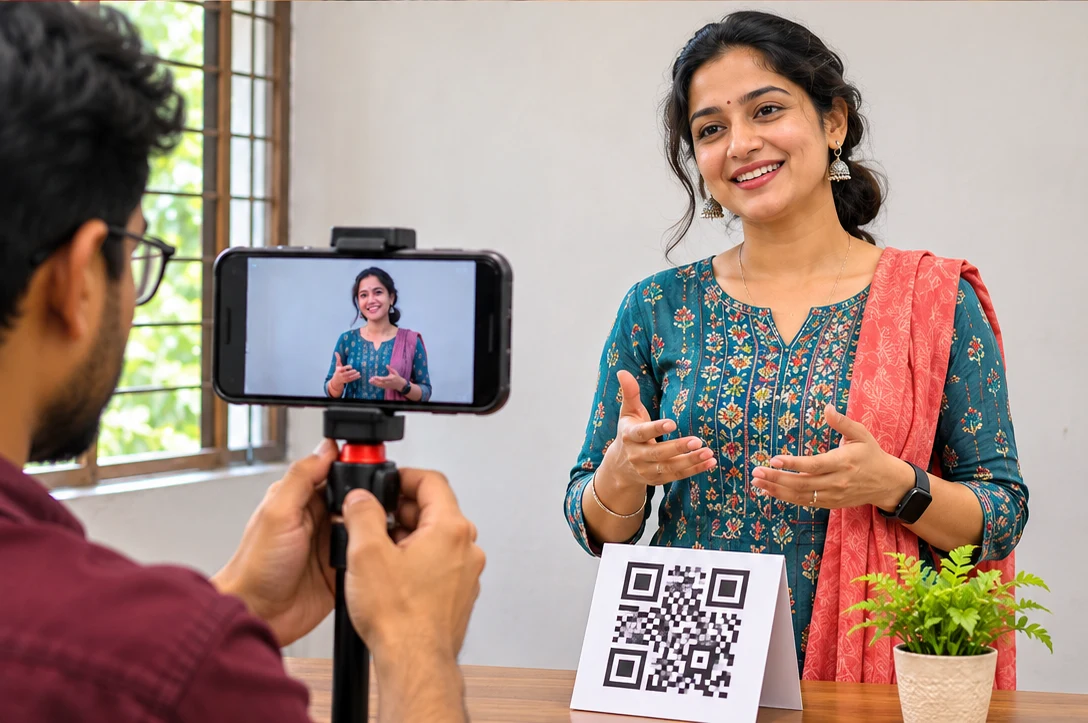
Capture लेते समय phone स्थिर रखें।
स्क्रीन background में बच्चों की तस्वीर या घर का पता दिख रहा हो तो जगह बदल लें। इससे वीडियो में अनचाही जानकारी आने का जोखिम कम होगा।
QR खुलता है, लेकिन capture पूरा नहीं होता
फोन पर सही account, camera permission और internet जाँचें।
कोई पुराना screenshot scan कर रहे हों तो desktop project में वापस जाकर चालू QR खोलें। जब तक capture project में दिखे, उसी browser session को खुला रखें।
एक मिनट के lesson को तीन हिस्सों में बाँटें
मान लें कि आप beginners को spreadsheet filter सिखाते हैं। पहले scene में avatar कहे कि सूची में सिर्फ pending orders निकालेंगे। दूसरे में अपनी असली sheet का screen recording दिखाएँ।
तीसरे में अभ्यास के लिए एक सवाल दें।
हर scene का एक काम।
Script बोलकर पढ़ें।
“Column C के dropdown से Pending चुनें” बोलने में साफ़ है। “यहाँ जाकर ये वाला दबाइए” में दर्शक को सही जगह का पता नहीं चलता।
छोटे बदलाव में पूरा वीडियो बचाएँ
अगर सिर्फ exercise बदली है, उस scene की script बदलें। बाकी lesson को दोबारा लिखने से recording और instruction में अंतर आ सकता है।
Project में saved avatar को अलग scenes में फिर इस्तेमाल किया जा सकता है।
आवाज़, चेहरे और demo का मेल कैसे जाँचें?
पहली बार सिर्फ एक छोटी line बनाएँ।
उसमें अपना नाम, एक English शब्द और lesson का मुख्य शब्द रखें। Headphones लगाकर सुनें कि पढ़ने की गति कैसी है।
शब्द गलत बोला जाए तो पहले वाक्य छोटा करें।
एक ही abbreviation बार-बार मुश्किल करे तो उसका पूरा नाम पहली बार लिखें। स्क्रीन पर दिख रही रकम या तारीख को script से मिलाएँ।
Silent playback भी देखें।
बहुत से viewers sound चालू किए बिना शुरुआत देखते हैं। महत्त्वपूर्ण निर्देश subtitle या साफ़ visual cue से समझ आना चाहिए।
किसे link दें और कब export करें?
पहले किसी ऐसे व्यक्ति को preview दिखाएँ जिसे lesson पहले से याद न हो। उससे पूछें कि वीडियो देखने के बाद कौन-सा कदम उठाना है।
जवाब अस्पष्ट हो तो आखिरी scene बदलें।
मोबाइल वीडियो एडिटिंग करते समय की तरह यहाँ भी आवाज़ के नीचे music इतना धीमा रखें कि शब्द साफ़ सुनें। Content में किसी और की music recording लगाई है तो उसके उपयोग की शर्तें जाँचें।
आखिर में viewer और editor access अलग देखें। बाहरी students को भेजने से पहले link उसी तरह खोलकर जाँचें जैसे उनका account खोलेगा।
एक पूरा welcome video कागज़ पर बनाकर देखें
मान लें कि आपकी रविवार की Excel class में पहली बार आने वाले students हैं। वे जानना चाहते हैं कि कक्षा में कौन-सी file चाहिए, पहला अभ्यास क्या है और मदद कहाँ मिलेगी।
इन्हीं तीन सवालों को script बना लें।
पहला scene करीब एक साँस में पूरा हो।
“कक्षा शुरू होने से पहले practice sheet की एक copy अपने Drive में रखें।” इस line के साथ avatar को पूरा frame दें। पास में पांच instructions रखने से दर्शक पहला कदम भूल सकता है।
दूसरे scene में असली sheet दिखाएँ।
Mouse को उस tab पर ले जाएँ जिसमें अभ्यास होगा। Avatar के चेहरे को छोटा रखने या scene बदलने का फैसला viewer की ज़रूरत के हिसाब से करें। छात्र को इस समय cell की जगह दिखनी चाहिए।
आखिरी scene में एक काम दें।
“पहली तीन rows filter करके सुबह की class में अपना result दिखाएँ।” इससे intro देखकर निकल जाने और lesson शुरू करने के बीच स्पष्ट पुल बनता है।
Hindi और English साथ बोलनी हों तो
कुछ नाम जैसे “Vids” और “Sheets” सुनने में पास लग सकते हैं। Script की शुरुआत में app का पूरा नाम दें। स्क्रीन पर वही spelling रखें जो student सच में खोजेगा।
Product name को अनावश्यक अनुवाद देने से menu ढूँढना मुश्किल होगा।
फ़ोन speaker पर playback सुनें।
Laptop headphones में साफ़ लगी आवाज़ छोटे speaker में दब सकती है। संगीत जोड़ने से पहले बोले शब्द समझ आ रहे हैं या नहीं, यह जाँच पूरी करें।
अवतार कब चुनें और अपना असली वीडियो कब रखें?
हर हफ्ते बदलने वाली सूचना, opening message और दो भाषाओं में छोटे परिचय avatar के अच्छे प्रयोग हैं। असली client testimonial में वही व्यक्ति अपनी बात कहे।
किसी का चेहरा दिखाकर उसकी ऐसी राय जोड़ना गलत impression देगा जो उसने दी ही नहीं।
Demo के बीच transition बनाते समय avatar मदद कर सकता है।
किसी उपकरण की सही पकड़, गर्म सतह से दूरी या मशीन की आवाज़ बतानी हो तो वास्तविक close-up चुनें। Viewer को सीखने के लिए किस दृश्य की ज़रूरत है, वही फैसला करे।
Assignment और public video को अलग रखें
Class में चलने वाला private demo public course trailer से अलग है। Sample sheet से बच्चों के असली नाम हटाएँ। Browser tabs, notifications और recent files भी recording में आ सकती हैं।
Screen share करने से पहले अलग window तैयार करें।
अगर avatar आपके course के paid promotion में बोल रहा है, script में वही वादा रखें जो course निभा सकता है। Fees, schedule और support channel को enrollment page से मिलाएँ।
अगले batch की तारीख बदलने पर पुराना exported clip भी बदलना होगा।
पहला draft खराब लगे तो क्या बदलें?
चेहरा ठीक है लेकिन pacing भारी लगती है तो दो लंबे वाक्यों के बजाय एक action और एक pause रखें। हर scene की शुरुआत “तो दोस्तों” से करने की ज़रूरत नहीं है।
दृश्य को आगे बढ़ाने वाला पहला शब्द चुनें।
अगर अभ्यास की जगह समझ नहीं आ रही तो चेहरा दोबारा generate करने से लाभ नहीं होगा। Screen recording को बड़ा करें और cursor का रास्ता छोटा करें।
केवल आवाज़ खराब है तो पूरी edit बदलने से पहले वही line फिर सुनें।
एक साथी से वीडियो रोककर काम पूरा करने को कहें।
वह बिना आपकी मदद sheet खोल ले और पहली row तक पहुँच जाए तो आपका tutorial अपना काम कर रहा है। केवल “video अच्छा लगा” इस परीक्षण का विकल्प नहीं है।
एक lesson दो audiences को भेजना हो तो
उसी Excel lesson का पहला group पहली बार spreadsheet खोल रहा है। दूसरा group पहले से filter इस्तेमाल करता है।
दोनों के लिए वही avatar रख सकते हैं, लेकिन script का शुरुआती सवाल बदलें। Beginners को file की copy बनानी है।
दूसरे group को गलत filter पहचानना है।
Online class शुरू करते समय दोनों groups के लिए अलग practice link देना भी उपयोगी है। अलग versions बनाते समय project का नाम audience और तारीख से रखें। केवल “new video final” लिखने से अगले महीने यह पता नहीं चलेगा कि कौन-सा version किस class को मिला था।
Shared link बदलने से पहले पुराना course page भी देखें।
गलती बदलने का सस्ता तरीका
पूरी class ने सही file खोली लेकिन tab नहीं मिला।
अब आपको avatar की शक्ल या background बदलने की ज़रूरत नहीं है। Screen recording के शुरू में tab का नाम दिखाएँ और बोली line उसी जगह से शुरू करें।
अगर वही instructions WhatsApp पर जाएँ तो viewer छोटी screen पर होगा।
छोटे spreadsheet cells की जगह ज़रूरी हिस्सा zoom करके दिखाएँ। वीडियो topic की research करते समय पूछा गया असली सवाल अपने opening में रखने से viewer को जल्दी पता चलता है कि वह सही lesson पर है।
छोटे business का दूसरा उदाहरण
एक laundry pickup service को हर नए customer को तीन बातें समझानी हैं। कपड़े अलग bag में रखें, booking reference लिखें और pickup window देखें। पहले scene में owner का welcome avatar हो सकता है।
दूसरे में असली bag और label का close-up दिखाएँ।
ऐसे वीडियो में असली customer की receipt दिखाने की ज़रूरत नहीं है।
एक नमूना receipt बनाएँ जिसमें पहचानने योग्य phone number या address न हो। Avatar की पंक्ति में pickup की वही सीमा बताएँ जो आपकी service निभा सकती है।
अगर कीमत हर महीने बदलती है तो script में exact rate बोलने के बजाय current rate card की जगह बताएँ। नई कीमत के समय पूरे welcome video को फिर export नहीं करना पड़ेगा।
लेकिन जहाँ ग्राहक को भुगतान से पहले तय charge जानना ज़रूरी है वहाँ उसे booking page पर साफ़ दिखाएँ।
वीडियो चल रहा है, फिर भी दर्शक काम नहीं कर पा रहा?
अपने trial viewer से पूछें कि वह किस पल रुका था।
अगर login screen पहले आ रही है और आपने video सीधे sheet से शुरू किया, तो एक छोटा prerequisite scene जोड़ें। Viewer को अगला button दिखने से पहले यह पता होना चाहिए कि वह किस account में होगा।
Feedback को दो columns में रखें—वीडियो में सुनाई दी बात और viewer ने जो किया। इनके बीच अंतर ही अगले edit की दिशा देगा।
आख़िर में एक छोटी सी बात
पहला avatar video किसी बड़े campaign पर आज़माने की ज़रूरत नहीं है। अपनी class या दुकान के लिए दस सेकंड का स्वागत रिकॉर्ड करें और बदलाव करके देखें।
असली फायदा तब दिखेगा जब अगले महीने सिर्फ एक लाइन बदलनी हो।
आप अपने avatar से सबसे पहले कौन-सा संदेश दिलवाना चाहेंगे? कमेंट में वह एक लाइन लिखें या अपना अनुभव साझा करें।