








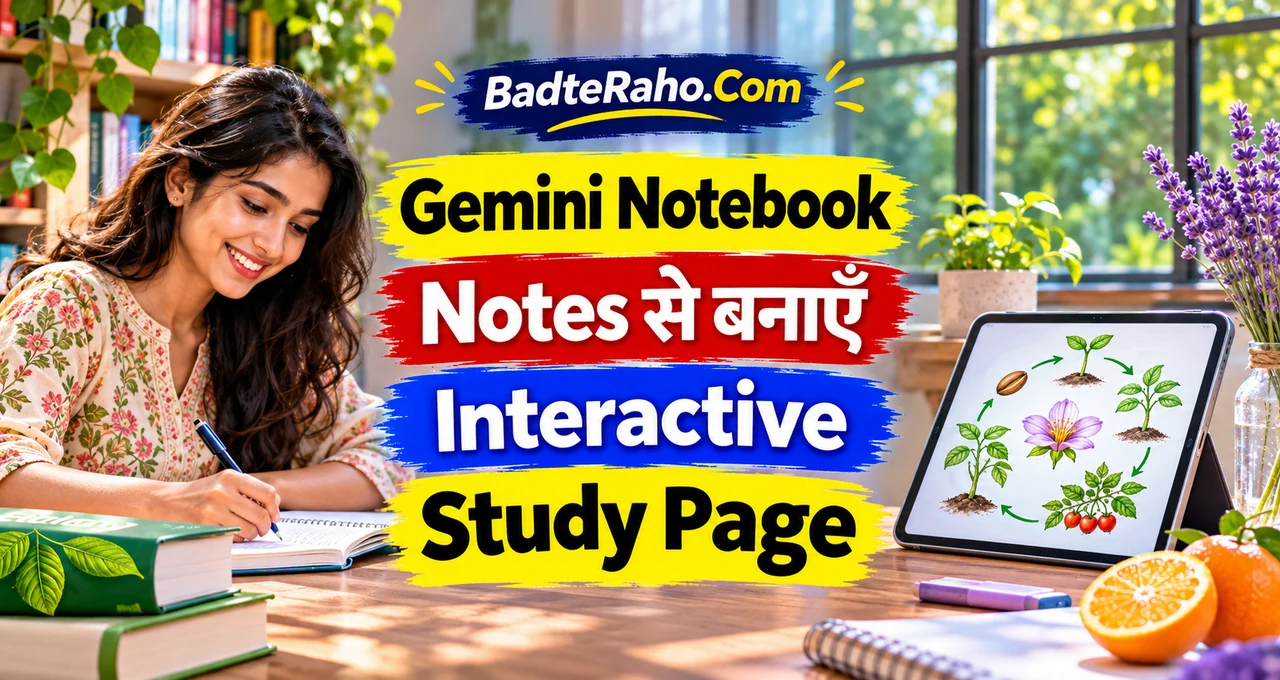



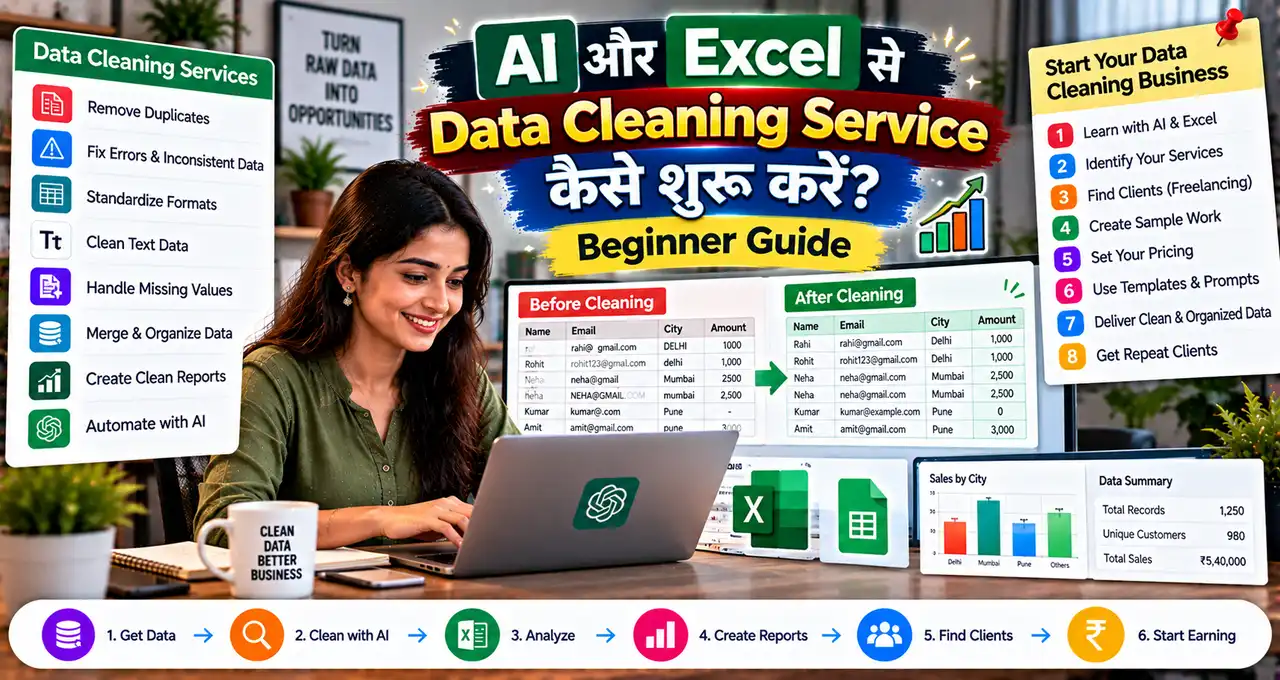
नोट्स पढ़ते समय परिभाषा याद रहती है, लेकिन चित्र बदलते ही जवाब अटक जाता है? Gemini Notebook का interactive site आपकी चुनी हुई सामग्री को ऐसे study page में बदल सकता है जहाँ आप चरण चुनें, तुलना करें और अपनी समझ परखें।
Google ने यह सुविधा 18 साल या उससे बड़े उपयोगकर्ताओं के लिए web पर शुरू की है। पढ़ाई का फायदा तब मिलता है जब page आपके सही स्रोतों से बने और उसके बटन कोई असली सवाल हल करें।
एक biology chapter को उदाहरण बनाएँगे। यही तरीका इतिहास की timeline, व्यापार के आँकड़ों या किसी project की milestones पर भी लागू होगा।
इस लेख में आप क्या सीखेंगे?
- सही अध्ययन सामग्री चुनना
- इंटरैक्टिव पेज बनाना
- स्रोत से उत्तर मिलाना
- मोबाइल और शेयरिंग
- रिवीजन में उपयोग करना
Gemini Notebook study page कब काम आता है?
एक PDF में चार diagrams क्रम से बने होते हैं। आप हर बार नीचे scroll करके अगला चरण देखते हैं।
Interactive page में आप किसी एक चरण पर click करके उसका चित्र, कारण और संबंधित सवाल साथ देख सकते हैं। यही अन्तर तब उपयोगी है जब विषय में कोई क्रम, तुलना या विकल्प मौजूद हो।
सिर्फ लंबा text पढ़ना है तो notebook का सामान्य जवाब भी पर्याप्त है।
Google की घोषणा में exam explainers, history timelines और data dashboards के उदाहरण दिए गए हैं। इसका अर्थ है कि एक ही सामग्री के लिए कई उपयोगी layouts हो सकते हैं।
सबसे सही layout वह है जिसका काम आप पहले एक वाक्य में बता सकें।
शुरू करने की शर्तें क्या हैं?
वेब पर feature का rollout 18+ Gemini Notebook users के लिए है, जिसमें Workspace subscribers भी शामिल हैं। Google ने mobile app support को घोषणा के समय आगे आने वाला बताया था।
शुरुआत के लिए desktop browser पर वही notebook खोलना सुविधाजनक रहेगा।
Site बनाने या हटाने के लिए notebook पर edit access चाहिए।
Viewer बनने से यह अधिकार अपने आप नहीं मिलता। Generation पर usage limits भी लागू हैं, इसलिए पहली कोशिश से पहले सामग्री और मकसद तय करना समय बचाता है।
पहले chapter चुनें और उसके स्रोत साफ करें
मान लें कि कॉलेज की biology class में पौधे के जीवन-चक्र पर परीक्षा है। आपकी किताब में एक निश्चित species का उदाहरण है और lecture slide में सामान्य चक्र।
दोनों के शब्द अलग हैं। बिना नाम दिए उन्हें जोड़ देंगे तो generated page एक का चरण दूसरे पर लगा सकता है।
स्रोतों को पहचानने योग्य नाम दें।
एक को “मुख्य पाठ, अध्याय 4” और दूसरे को “कक्षा के पूरक नोट्स” नाम दे सकते हैं।
तीसरी फ़ाइल में अपने सवाल रखें। इससे बाद में पता चलेगा कि कौन-सी बात शिक्षक के notes में थी और कौन-सी आपने अभ्यास के लिए लिखी।
Source जोड़ने से पहले छोटी जाँच
चित्र साफ है? पन्ना पूरा है?
क्या किनारे पर लिखा label कट गया है? गलत या अधूरी scan से बने रंगीन diagram को देखकर स्रोत की कमी आसानी से छिप जाती है। PDF से research करने की तरह यहाँ भी input की सफाई परिणाम तय करती है।
किसी दोस्त की personal remarks या marked answer sheet उसी notebook में है तो sharing के बारे में अभी सोचें।
बाद में पूरे notebook का access देना पड़े तो उस सामग्री को अलग रखना आसान होगा।
ऐसा learning goal लिखें जिसे आप जाँच सकें
“मुझे biology समझाओ” बड़ा लक्ष्य है।
“मैं pollen transfer और fertilization का क्रम बिना notes देखे समझा सकूँ” जाँचने योग्य लक्ष्य है। अब दो अलग buttons, दो definitions और order वाला एक सवाल design करना सार्थक हो जाता है।
अपने परीक्षा के नोट्स से एक गलतफहमी उठाएँ। उदाहरण के लिए, जिस छात्र को दोनों प्रक्रियाएँ एक लगती हैं उसे कौन-सा दृश्य अंतर समझाएगा?
इसी सवाल को page की पहली interaction बनाइए।
Chat में क्या लिखें और तैयार site कहाँ खुलेगी?
Gemini Notebook की आधिकारिक मदद के अनुसार notebook खोलकर Chat panel में site बनाने की माँग करें। अपनी सामग्री से क्या बनाना है, यह साथ कहें।
Generation चलने के दौरान आप notebook में दूसरा काम जारी रख सकते हैं।
एक उपयोगी शुरुआती instruction है।
Make me a site from my biology notes. Show the stages in order. Let me click a stage to see its meaning. Add one question per stage. Keep missing facts blank.
यहाँ “click a stage” महत्त्वपूर्ण है।
केवल “सुंदर notes बनाओ” कहेंगे तो जानकारी आकर्षक दिख सकती है, लेकिन समझ परखने का तरीका तय नहीं होगा।
बन जाने के बाद पहला click कहाँ करें?
Studio panel में generated site चुनें।
पूरे आकार में देखने के लिए उसके More menu से Open in new tab खोलें। सबसे पहले वह हिस्सा चलाएँ जिसके लिए आपने page बनवाया था, जैसे तीसरा चरण चुनने पर विवरण बदलता है या नहीं।
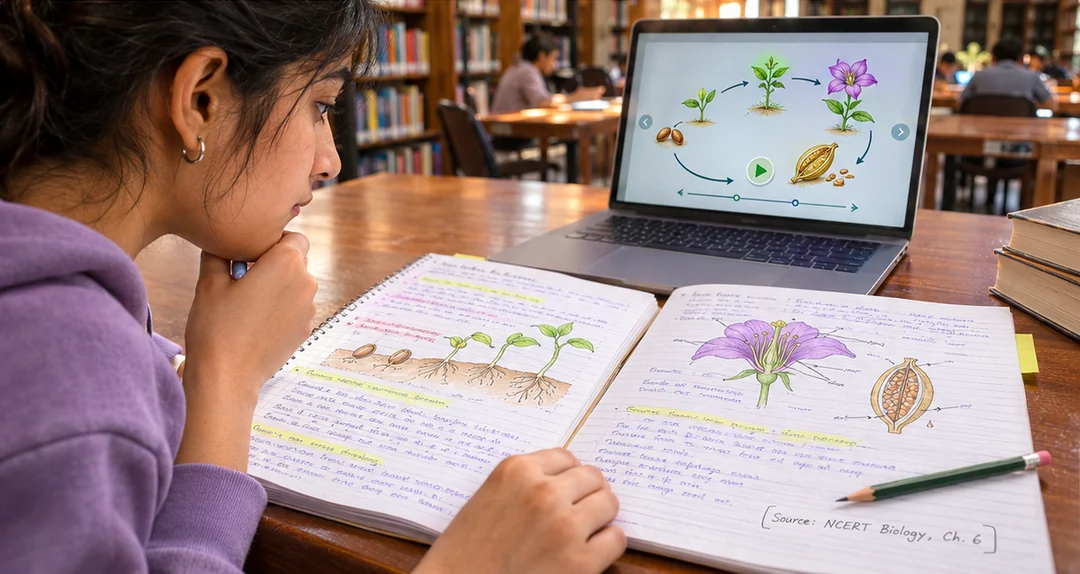
अगर हर card पर एक ही paragraph आता है तो रंग बदलने से समस्या ठीक नहीं होगी। अगली कोशिश में दो चरणों के लिए अलग input और अपेक्षित output साफ लिखें।
उपलब्ध quota देखकर ही नई generation शुरू करें।
दूसरी stream का उदाहरण
इतिहास पढ़ रहे हैं तो पाँच घटनाओं की timeline लें।
हर वर्ष के साथ एक वाक्य में घटना और एक में उसके असर का स्रोत रखें। Treaty पर click करने से उसी की शर्तें आनी चाहिए, उसके बाद की लड़ाई की तारीख नहीं।
Commerce student हैं तो पिछले तीन quarters की सार्वजनिक sample sales लें।
रकम के साथ unit भी दें। अगर एक sheet रुपये में और दूसरी हज़ार रुपये में है तो graph सही दिखकर भी तुलना गलत कर सकता है।
सुंदर page को सही page कैसे साबित करें?
पहला test वह सवाल हो जिसका उत्तर आपको पहले से मालूम है। दूसरा ऐसा हो जिसमें दो cards मिलते-जुलते हों।
तीसरे सवाल का जवाब आपकी सामग्री में होना ही नहीं चाहिए। इन तीनों से पता चलता है कि page सिर्फ दिखने में अच्छा है या पढ़ाई के काम भी आता है।
| परीक्षण | आप क्या करें | कब सुधार चाहिए |
|---|---|---|
| क्रम | किताब देखकर दो चरणों का क्रम मिलाएँ | बीच का चरण गायब हो |
| अर्थ | एक label और उसका चित्र साथ पढ़ें | चित्र किसी दूसरे चरण का हो |
| अपूर्ण जानकारी | स्रोत से बाहर का सवाल पूछें | बिना आधार निश्चित जवाब मिले |
| इंटरैक्शन | दो अलग cards पर click करें | दोनों बार वही उत्तर दिखे |
| रिवीजन | उत्तर दिखने से पहले अपना जवाब लिखें | पहले ही हल खुल जाता हो |
एक गलती को जड़ तक ले जाएँ
मान लें page पर बीज से पहले अंकुर दिखता है। पहले PDF का सही पन्ना देखें।
अगर scan ही उलटी है तो source ठीक करें। अगर source सही है पर generated क्रम गलत है तो अगली instruction में क्रम को उसी chapter से लेने को कहें।
AI के साथ पढ़ाई का सबसे अच्छा कौशल यही है। Presentation देखकर विश्वास करने के बजाय छात्र बता सके कि जानकारी कहाँ से आई।
Exam में शिक्षक आखिरकार आपके उत्तर की शुद्धता जाँचेंगे।
प्रश्नोत्तरी में अनजाने hints हटाएँ
एक सवाल है, “pollination के बाद क्या होता है?” अगर नीचे की तस्वीर या card के रंग से ही जवाब मिल जाता है तो student स्मृति का उपयोग नहीं करेगा।
पहले अपना जवाब बोलने या लिखने का अवसर रखें।
एक साथी से बिना निर्देश दिए page चलवाएँ। अगर वह उत्तर पढ़कर आगे बढ़ जाता है, तो अभ्यास को “पहले अनुमान, फिर उत्तर खोलें” में बदलें।
यही छोटा बदलाव revision को सक्रिय बनाता है।
Sharing में सबसे ज़्यादा कौन-सी बात छूटती है?
Studio से site का link कॉपी कर लेना अकेला कदम नहीं है।
Google के अनुसार viewer को पूरा notebook देखने का access चाहिए। इसलिए अगर notebook में कोई निजी सामग्री है तो सीधे class group में link भेजने से पहले उसकी समीक्षा करें।
सिर्फ साफ की हुई सामग्री साझा करें।
Consumer account में owner या editor सार्वजनिक sharing नियंत्रित कर सकता है। स्कूल या Workspace account में संगठन की व्यवस्था अलग हो सकती है।
कोई option नहीं दिख रहा तो सारे documents public करके समस्या सुलझाने की ज़रूरत नहीं है।
क्या शिक्षक सभी छात्रों के भरे उत्तर देख पाएँगे?
Google के अनुसार shared site में उपयोगकर्ता अपने inputs देखते हैं। दूसरे लोगों, यहाँ तक कि site owner को भी, उन निजी inputs की साझा सूची दिखाई नहीं देती।
इसे अपने आप पूरी class का marks dashboard न मानें।
अगर शिक्षक को मूल्यांकन चाहिए तो अलग स्वीकृत submission माध्यम रखें।
Study page पर विद्यार्थी अभ्यास करे और अंतिम उत्तर उस माध्यम से जमा करे। छात्रों के लिए worksheets की तरह classroom use का उद्देश्य पहले तय कर सकते हैं।
Download और बदलाव के बाद क्या देखें?
Studio के More menu में उपलब्ध Download विकल्प से file साझा की जा सकती है। Link sharing बंद करने या site हटाने पर पुराने share links काम करना बंद कर सकते हैं।
पहले भेजी गई downloaded copy अपने आप वापस नहीं आती।
इसीलिए version का छोटा नाम रखें। Chapter बदल गया है तो group में बताएँ कि किस तारीख की study copy इस्तेमाल करनी है।
वरना दो मित्र एक ही सवाल के अलग layouts देखकर अलग पाठ याद कर सकते हैं।
रोज revision में इसका इस्तेमाल कैसे करें?
पहले दिन page बनाना ही उपलब्धि लग सकता है।
असली परीक्षण अगले दिन होगा। किताब बंद करके तीन चरणों का क्रम लिखें, फिर page से तुलना करें और केवल गलती वाले चरण पर लौटें।
कहीं अटके हैं तो उसी card के लिए एक नया उदाहरण लिखें। पढ़ाई में फोकस का सार लंबा समय screen पर बिताना नहीं है।
दस मिनट में दो गलतफहमियाँ पहचान लेना भी मापने योग्य परिणाम है।
एक सप्ताह बाद site खोले बिना तीनों सवाल फिर करें। इस बार अगर जवाब बदल गया है तो source की सही पंक्ति पढ़ें।
केवल generated quiz का जवाब याद कर लेना विषय की समझ नहीं बताता।
अपने chapter के लिए सही interaction कैसे चुनें?
हर विषय के लिए clickable cards बनाना आकर्षक लग सकता है। लेकिन यदि दो आर्थिक नीतियों का फर्क समझना है, तो साथ-साथ तुलना करना अधिक उपयोगी होगा।
यदि घटना का क्रम मायने रखता है, तो timeline रखें। अपने सबसे कठिन सवाल की भाषा से layout चुनें।
“कब”, “क्यों” और “कितना” को अलग लें
इतिहास में “पहले क्या हुआ” के लिए year selector काम कर सकता है। “ऐसा क्यों हुआ” पूछना है तो हर घटना के साथ कारण और evidence चाहिए।
केवल animation चलाने से छात्र कारण नहीं समझेगा। Source में कारण पर मतभेद हो तो दोनों व्याख्याओं को अलग दिखाने को कहें।
Science में मात्रा बदलने वाला अभ्यास तभी रखें जब source में संबंध और उसकी सीमा दी हो। किसी formula का slider आकर्षक होता है, लेकिन गलत इकाई या असंभव range उसे गलत पढ़ाई में बदल सकती है।
पहले कागज़ पर दो मान लगाकर परिणाम जाँचें और फिर वही मान page पर डालें।
साथी से feedback लेने का छोटा तरीका
उसे सिर्फ एक काम दें, जैसे दूसरा चरण चुनकर उसका कारण समझाना।
उसके पास click की सही जगह बताने के बजाय देखें कि वह किस label पर रुकता है। अगर वह दो बार गलत button खोलता है तो उसका दोष मानने से पहले नाम स्पष्ट करें।
Feedback में “अच्छा लगा” के साथ एक specific बात माँगें। कौन-सा चित्र मददगार था और किस बटन के बाद आपको वापस स्रोत देखना पड़ा?
इस एक प्रश्न से अगली generation में असली सुधार आएगा। हर नए सुझाव के बदले पूरा notebook बनाने की ज़रूरत भी नहीं रहेगी।
आख़िर में एक छोटी सी बात
पहला interactive page एक chapter और एक मुश्किल सवाल से बनाएँ। पाँच गलत buttons ठीक करने की तुलना में एक सही interaction पूरे विषय की दिशा साफ कर सकता है।
साझा करने से पहले उसके उत्तर और notebook access दोनों जाँचें। तब आपकी बनाई चीज आपके साथ पढ़ने वाले किसी और छात्र के भी काम आ सकती है।
आप किस विषय को timeline, diagram या interactive quiz में बदलना चाहेंगे? अपना chapter और वह सवाल कमेंट में बताइए जो आपको अभी उलझाता है।