

















Office निकलने से पहले आज की meeting का समय और ज़रूरी emails याद करने हैं। Apple CarPlay में Gemini Live जुड़ने के बाद यह जानकारी आवाज़ से पूछने का विकल्प मिलता है।
पहले कार पार्क करके setup और पहला test करें। आगे voice बातचीत तभी शुरू करें जब सड़क की स्थिति और स्थानीय नियम इसकी अनुमति दें।
पहली बार इस्तेमाल करने के लिए compatible CarPlay, updated Gemini app और microphone access चाहिए। Gmail या Calendar का सवाल पूछना है तो उनका access अलग से जाँचें।
देखिए कि पहली voice request से पहले iPhone पर कौन-सा step पूरा करना है।
इस लेख में आप क्या सीखेंगे?
- Gemini Live setup करें
- Calendar और emails पूछें
- CarPlay icon की समस्या जाँचें
- Microphone और apps जाँचें
- पार्क करके पहला test करें
CarPlay में Gemini Live से क्या कर सकते हैं?
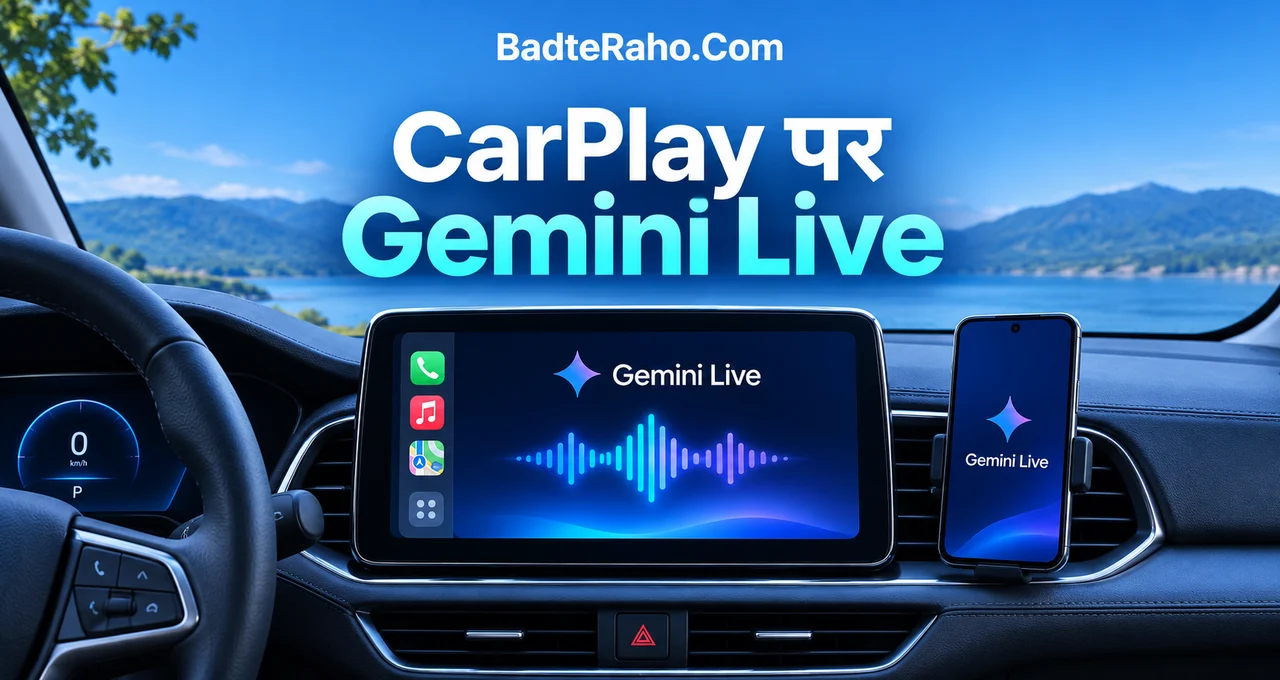
Google ने 11 नवंबर को CarPlay के लिए Gemini Live rollout शुरू होने की जानकारी दी। कंपनी के मुताबिक यह supported Gemini Live languages में iOS users के लिए rollout हो रहा है।
अगर Gmail और Google Calendar का access जुड़ा है, तो Gemini से emails का छोटा overview या meetings की जानकारी पूछ सकते हैं। Google के मुताबिक CarPlay की बातचीत iPhone की Gemini chat history में sync होती है। ऐसे में लंबी notes बाद में पार्क करके देखना आसान है।
Voice recap किस काम में उपयोगी है?
दिन के पहले event का समय, किसी एक email thread का विषय या presentation का छोटा अभ्यास इसके अच्छे examples हैं।
ऐसे सवाल में जवाब सुनकर समझ आ जाता है और screen पर लम्बी list देखने की ज़रूरत नहीं होती।
छोटा सवाल, छोटा जवाब।
Meeting का invite बदल गया है या आपको किसी को जवाब भेजना है, तो पार्क करके original app देखें। Voice recap को एक शुरुआती overview मानने से गलत तारीख या अधूरी जानकारी पर action लेने की संभावना कम होती है।
Google ने Gmail और Calendar दोनों के examples दिए हैं। अपने account में क्या मिलेगा, यह समझने के लिए Gemini availability guide भी देख सकते हैं।
घर की car में कई लोग अपना iPhone जोड़ते हैं? पहले पहचानें कि इस बार कौन-सा phone और कौन-सा Gemini account active है। वरना calendar का खाली जवाब account की वजह से भी आ सकता है।
iPhone पर पहली बार setup कैसे करें?
- iPhone पर Gemini app को latest version में update करें।
- Gemini को microphone permission दें।
- iPhone पर Gemini Live कम से कम एक बार इस्तेमाल करें।
- iPhone को compatible car के CarPlay से connect करें।
- कार पार्क होने पर CarPlay display में Gemini icon खोलें और पहली छोटी voice request देकर देखें।
पहले एक आसान सवाल पूछें।
उदाहरण के लिए किसी email की जगह “Tell me a simple way to prepare for a five-minute presentation” कहें। इससे पता चलेगा कि microphone और audio काम कर रहे हैं। Gmail या Calendar access की जाँच बाद में अलग से करें।
CarPlay पहली बार जोड़ रहे हैं?
अगर CarPlay पहले से चलता है, तो शुरुआत Gemini app से करें।
अगर car display पर CarPlay ही नहीं खुलता, तो पहले iPhone और car का connection ठीक करें।
Apple की CarPlay guide wired और wireless setup समझाती है। अपने car model के लिए manual देखकर तय करें कि USB cable चाहिए या wireless connection supported है।
पहला setup पार्क करके करें और car display पर आने वाले निर्देश पढ़ें।
अगर कोई permission prompt है, तो समझ लें कि किस चीज़ की अनुमति दे रहे हैं।
पहले connection, फिर Gemini।
iPhone पर Gemini Live चलने के बाद वही छोटा voice test CarPlay पर करें।
इससे phone के microphone access और car के audio route की दिक्कत अलग पहचान सकते हैं।
Calendar और emails के लिए क्या बोलें?
अगर Calendar जुड़ा है, तो एक सीमित सवाल से शुरू करें। “आज दोपहर के बाद मेरी meetings किस समय हैं?” यह “मेरा पूरा दिन समझाओ” से छोटा जवाब दे सकता है।
Emails के लिए एक clear scope दें। “आज सुबह के unread work emails के main points बताओ।” नाम या विषय गलत सुनाई दे तो original message पार्क करने के बाद खोलें।
Daily Brief इस्तेमाल करने से पहले उस feature को अलग से enable करना पड़ता है। Google कुछ personalization features के लिए eligibility limits भी बताता है। Daily Brief उपलब्ध न हो तो एक particular calendar event या email thread पर छोटा सवाल आज़माएँ।
काम के लिए चार छोटे voice examples
- Calendar: “आज मेरी पहली meeting किस समय है और उसका title क्या है?”
- एक email thread: “Project update वाले thread के मुख्य points दो छोटे वाक्यों में बताओ।”
- Meeting practice: “मेरी दो मिनट की introduction के लिए तीन छोटे points सुझाओ।”
- बाद में देखने के लिए: “इस बातचीत से दो सवाल निकालो जो मैं पार्क करने के बाद देख सकूँ।”
एक request में एक काम और एक समय सीमा रखें। जैसे “आज सुबह” कहने से Gemini को पूरा inbox खोलकर recap देने की ज़रूरत कम पड़ती है।
अगर गलत thread चुना गया, तो sender या subject का एक और हिस्सा बताएँ।
फिर भी भरोसा न हो तो बातचीत रोकें और Gmail में original thread खोलकर जाँचें।
Inbox recap और actual reply अलग काम हैं।
Meeting के लिए reply का मसौदा सोच सकते हैं।
नाम, attachment या commitment भेजने से पहले original message और recipients पार्क करके देखें।
एक calendar सवाल का छोटा worked example
मान लें सुबह 10 बजे एक team call है और दोपहर 12 बजे एक client call।
आप सिर्फ़ पहली meeting का title और time जानना चाहते हैं।
“आज सुबह मेरी पहली meeting का नाम और समय बताओ” पूछें। अगर जवाब में दोनों meetings आ जाएँ तो “सिर्फ़ पहली” कहकर scope घटाएँ।
अगर meeting अलग time zone में बनाई गई है, तो parking के बाद Calendar में displayed time और invite की location देखें। किसी client से time confirm करने से पहले उसी entry को आधार बनाएँ।
CarPlay में Gemini icon न दिखे तो क्या देखें?
पहले app version, microphone permission और iPhone पर पहला Gemini Live session जाँचें। फिर कार पार्क करके CarPlay reconnect करें। Rollout शुरू होने के बाद भी आपके setup पर option आने में समय लग सकता है।
दिक्कत पूरे CarPlay में है या सिर्फ़ Gemini में?
अगर बाकी CarPlay apps भी नहीं खुलते, तो समस्या Gemini तक सीमित नहीं है। Apple के CarPlay troubleshooting steps के अनुसार connection और iOS version जाँचें।
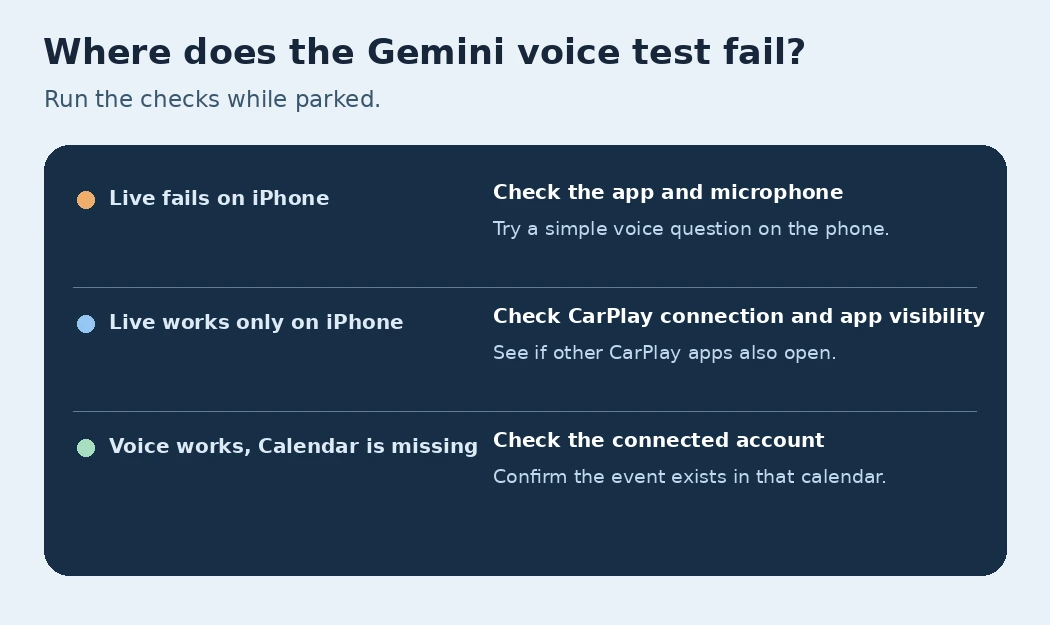
अगर बाकी apps खुलती हैं, तो iPhone पर Gemini app खोलें और Live का छोटा test करें।
Phone पर वह test fail हो रहा है तो पहले वहीं app, network और microphone permission देखें।
Phone पर Live काम करता है और car display पर icon गायब है? Park करके CarPlay के app arrangement में देखें कि app दिखाई दे रही है या नहीं। Apple की setup guide में Customize का रास्ता दिया गया है।
हर बदलाव के बाद एक छोटा test।
जो step काम कर गया उसे note करें। अगली बार उसी car में दिक्कत आए तो शुरुआत वहीं से कर सकते हैं।
एक साथ permissions, connection और account बदलने से वजह पहचानना मुश्किल होगा।
पहले एक check करें, फिर वही छोटा सवाल दोबारा पूछें।
Icon दिखता है, लेकिन Gmail या Calendar का जवाब नहीं आता
देखें कि Gemini में वही Google account खुला है जिसमें work emails या events हैं। संबंधित Google apps का access और workspace restrictions भी जाँचें। अगर personal account में Calendar खुलता है और work account में नहीं, तो organisation की access settings अलग हो सकती हैं।
Voice recap के बाद समय और नाम मूल app में जाँचें।
Meeting की पुष्टि पार्क करने के बाद Calendar entry से करें। Voice recap को लिखित कामों में बदलना हो तो voice notes prompts से action items निकालने का उदाहरण देखें।
आवाज़ आ रही है, लेकिन जवाब में account की जानकारी नहीं है?
पहले सामान्य सवाल पूछकर voice काम करना confirm करें। फिर उसी Google account में Calendar की एक known meeting के बारे में पूछें।
अगर सामान्य सवाल ठीक है, मगर meeting नहीं मिलती, तो relevant Google app का access और सही account देखें। किसी permission को बदलने से पहले तय करें कि उस app का access वास्तव में चाहिए या नहीं।
Work account पर access सीमित हो तो workplace rules देखें। AI privacy guide से तय करने में मदद मिलेगी कि कौन-सा data share करना उचित है।
CarPlay पर आवाज़ की जाँच किस क्रम में करें?
कार पार्क हो और फोन जुड़ा हो, तब पहली request बोलें। Gemini आपकी बात सुनता है लेकिन जवाब नहीं सुनाई देता, तो पहले car audio का current output और volume देखें। अगर CarPlay का दूसरा audio भी नहीं सुनाई देता, तो समस्या सिर्फ़ Gemini की नहीं हो सकती।
जवाब सुनाई देता है लेकिन request गलत समझी गई है? एक सामान्य वाक्य छोटी आवाज़ में दोबारा बोलकर देखें। लंबे नाम या acronyms की जगह पहले एक सरल सवाल इस्तेमाल करें।
दोबारा test करने से पहले phone और car की screen पर दिख रहे status को समझें।
अगर जवाब iPhone पर ठीक है लेकिन CarPlay पर नहीं सुनता, तो Apple की connection guidance के अनुसार अगला check करें।
Test का क्रम लिख लें। पहले phone पर सामान्य सवाल, फिर CarPlay पर वही सवाल और आखिर में connected app का सवाल।
गाड़ी में दूसरों के साथ privacy कैसे संभालें?
Car speakers से आने वाली email या calendar जानकारी साथ बैठे लोगों को भी सुनाई दे सकती है। Private work thread के बजाय एक सामान्य agenda या गैर-निजी reminder का सवाल चुनें।
Google के अनुसार CarPlay की Gemini conversation आपके iPhone की chat history में sync हो सकती है। इसलिए पहला test किसी dummy या सामान्य सवाल से करें और फिर अपनी history settings देखें।
किस app का access देना है, यह अपने काम से तय करें। Google Dreambeans guide में connected apps का एक अलग उदाहरण है।
साथ बैठे लोगों को सिर्फ़ अगली meeting का समय सुनाना हो तो title छोड़ दें। Chat बाद में share करनी हो तो AI chat privacy के checks पहले देखें।
Setup और troubleshooting हमेशा पार्क करके करें।
Driving के दौरान बातचीत आपका ध्यान खींचने लगे तो उसे रोक दें। Screen पर कुछ पढ़ना, permissions बदलना या लम्बी email summary verify करना parking के बाद का काम रखें।
एक ही कार में दो iPhone इस्तेमाल हों तो
मान लें सुबह आपका iPhone जुड़ा था और शाम को किसी और का। अगली meeting पूछने से पहले पार्क करके देख लें कि CarPlay किस फोन से जुड़ा है।
फिर उसी फोन पर active Google account देखें।
Work और personal account दोनों हों तो एक ऐसा test event चुनें जिसे आप पहचान सकें। जवाब में गलत calendar की entry आए तो connection बदलने से पहले account ठीक करें।
पहली बार test के लिए असली client का नाम बोलने की ज़रूरत नहीं है।
अपने calendar में एक dummy event बना सकते हैं। इससे सही account की पहचान हो जाएगी और car speakers पर निजी जानकारी भी नहीं आएगी।
आख़िर में एक छोटी सी बात
पहली बार CarPlay में Gemini को पार्क करके चलाएँ। एक छोटा voice सवाल और फिर एक calendar सवाल पूछकर दोनों जाँचें।
लंबी email summary या meeting notes की details पार्क करने के बाद देखें।
आप CarPlay में Gemini Live से पहले क्या पूछना चाहेंगे? Comment में अपना छोटा voice example लिखें।