
























दुकान के खर्च WhatsApp में हैं, stock का हिसाब notebook में और बाकी काम अलग-अलग messages में। हफ्ते के अंत में total निकालने से पहले सारी entries ढूँढनी पड़ती हैं।
Claude Sheets से इन कामों के लिए एक शुरुआती spreadsheet बना सकते हैं। पहले sample entries से formula जाँचें, फिर तय करें कि उसे अपने काम में कैसे इस्तेमाल करना है।
यह सुविधा paid Claude plans के लिए beta में है। शुरुआत के लिए पाँच नकली entries काफी हैं। इस guide में खर्च, stock और tasks के लिए तीन आसान English prompts भी हैं।
पहले तय करें कि आपकी sheet से रोज़ कौन-सा सवाल हल होना चाहिए।
इस लेख में आप क्या सीखेंगे?
- खर्च का tracker बनाएँ
- Stock levels की जाँच करें
- Team के tasks व्यवस्थित करें
- Formula के totals मिलाएँ
- Excel export verify करें
Claude Sheets में क्या बना सकते हैं?
Anthropic ने 10 नवंबर को Claude Sheets को beta में शुरू किया। कंपनी के मुताबिक यह paid Claude plans पर उपलब्ध है। Claude tabs, formulas, formatting और drop-downs वाली sheets बना और edit कर सकता है।
Claude Sheets से file export करके Excel में आगे काम कर सकते हैं। Enterprise में Sheets default से off हो सकती है, इसलिए option गायब होने पर workspace admin से पूछें।
Spreadsheet बनवाते समय Claude को काम का नाम ही देना काफी नहीं है। “Stock tracker” कहने पर वह आपको ऐसे columns भी दे सकता है जिनका रोज़ इस्तेमाल नहीं होगा। पहले बताएँ कि आप closing stock देखना चाहते हैं या दोबारा order देने वाली items की सूची।
एक basic sheet में हर row एक ही तरह की entry होनी चाहिए। खर्च वाली sheet में एक payment एक row बने। महीने का total अलग summary में रखें।
Entry और summary अलग रखें।
पहले एक register से sample लें। WhatsApp और register में एक ही invoice हो सकता है। AI से हिसाब सँभालते समय यह फर्क शुरू में साफ़ करें कि original entry कहाँ रखेंगे।
पहला tracker बनाने का तरीका
Claude खोलें और बताइए कि sheet किस काम के लिए है, कौन-से columns चाहिए और कौन-सा total अपने आप निकलना चाहिए।
पहली बार असली invoices की जगह पाँच dummy entries दें।
एक sheet, एक काम।
अगर आपको खर्च और stock दोनों चाहिए, तो पहले खर्च का total सही बनवाएँ। Stock के लिए अलग tab या sheet बाद में जोड़ें। इस तरह गलत total की वजह ढूँढना आसान होता है।
एक छोटा brief कैसे लिखें?
Claude को sheet का उद्देश्य, columns, currency और test cases बताएँ।
उदाहरण के लिए INR में रकम और day-month-year की तारीख चाहिए तो शुरुआत में ही लिख दें।
इसके बाद यह साफ़ करें कि team हर दिन क्या भरेगी और कौन-सा column अपने आप निकलेगा। Expense sheet में Amount input है, category total formula का output है। Formula cell में payment दर्ज करने पर total टूट सकता है।
पहली sheet में तीन तरह की entry डालें।
एक normal, एक blank और एक ऐसा case जहाँ कोई warning दिखनी चाहिए।
अगर template पसंद आ जाए, तो असली data जोड़ने से पहले sample की copy रखें।
Formula edit करने या नई column डालने के बाद पुराने working version से तुलना करना आसान रहेगा।
खर्च, stock और काम के लिए तीन prompts
खर्च का monthly tracker
Create a monthly expense tracker. Add Date, Category, Description, Amount in INR, and Payment Method. Add five sample rows. Show the total for each category and the total for the month. Keep the amount cells numeric. Show me how to check the totals by hand.
Currency: [INR]
Categories: [Packaging, Delivery, Supplies]
Month: [November]
Packaging की ₹300 और ₹200 की entries का total ₹500 आना चाहिए। Delivery की रकम उसकी अपनी category में रखें। यही breakdown आगे business खर्च घटाने के मौके ढूँढने में काम आएगा।
Refund या reversed payment किस तरह दर्ज होगी, पहले तय करें। अगर ₹200 की खरीद वापस हुई है, तो एक negative entry रखने से original transaction और correction दोनों दिखते हैं। अपनी accounting practice के हिसाब से उस convention को लिखें।
Month filter test करने के लिए अगले महीने की एक sample entry डालें। उसे पिछले महीने के total में शामिल नहीं होना चाहिए।
Amount में ₹ symbol दिखाना हो तो currency formatting लगाएँ।
अगर amount text की तरह store हुई है, तो नई row जोड़कर जांचें कि total बढ़ रहा है या नहीं।
दुकान का stock tracker
Create a stock tracker for a small shop. Add SKU, Item Name, Opening Stock, Stock In, Stock Out, Closing Stock, and Reorder Level. Calculate closing stock as opening stock plus stock in minus stock out. Mark rows below the reorder level. Use made-up product names and add one example that needs a reorder.
Unit: [Pieces]
Reorder rule: [Flag only below the reorder level]
Sample item: [Shipping box]
Opening stock 20, stock in 5 और stock out 8 से closing stock 17 आता है।
Reorder level 18 पर row flag होनी चाहिए।
Reorder flag खरीद का अंतिम फैसला नहीं है। किसी product की incoming delivery बाकी है तो order देने से पहले pending quantity भी देखें। शुरुआत में pending deliveries के लिए एक note column पर्याप्त हो सकता है।
Stock unit साफ़ रखें। अगर दस boxes और पाँच loose pieces दर्ज हैं, तो उन्हें एक ही numeric column में जोड़ने से गलत result आएगा। पहले एक base unit चुनें।
Unit बदली तो total दोबारा जाँचें।
Freelancer का weekly work tracker
Create a weekly task tracker. Add Task, Owner, Due Date, Status, and Next Step. Use the status options To Do, Doing, and Done. Show open tasks due this week and overdue tasks in separate views or summaries. Use sample tasks and explain what happens when a task has no due date.
Week starts: [Monday]
Owners: [Asha, Ravi]
Date format: [Day-month-year]
दो tasks एक ही deadline पर रखें और एक Done कर दें। Done task overdue list में नहीं रहना चाहिए। खाली due date वाली row को अलग से review करना ज़्यादा काम का हो सकता है।
अगर task की deadline बदलती है, तो पुरानी date overwrite करने से पहले तय करें कि आपको history चाहिए या सिर्फ़ current plan। छोटे weekly tracker में Next Step काफी हो सकता है। Client delivery की review करनी है तो change log अलग रखें।
Team के लिए Owner field में एक responsible व्यक्ति रखें। कई लोग मदद कर सकते हैं, लेकिन deadline किसे देखनी है, यह एक नजर में पता चलना चाहिए।
Overdue check के लिए कल की date वाला open task और वही date वाला Done task रखें। दोनों का status अलग दिखना चाहिए। आज due होने वाले task को overdue मानना है या नहीं, यह rule पहले लिखें।
Formula और export कैसे जाँचें?
तीन rows हाथ से मिलाएँ। एक normal entry, एक blank value और एक ऐसा case रखें जहाँ result boundary पर हो। Formula edit कराने के बाद वही inputs दोबारा लगाकर compare करें।
Claude से पूछ सकते हैं कि उसने कौन-से cells बदले हैं। फिर देखिए कि change सही column और सही rows में लागू हुआ है। केवल रंग देखकर फैसला लेने से पहले value भी पढ़ें।
Anthropic के अनुसार Sheets से XLSX और CSV export मिलते हैं। Excel में formula और tabs के साथ आगे काम करना हो तो XLSX खोलकर देखिए कि ज़रूरी fields सही आए हैं।
किसी दूसरे tool को केवल rows चाहिए तो CSV उसके लिए पर्याप्त हो सकता है। Export के बाद एक बार totals जाँचें।
Export में कौन-से cells पहले देखें?
पहले वही cell खोलें जिसका expected result आपने लिख रखा है। मान लें खर्च की तीन entries का total ₹650 था। XLSX में उसे खोलकर फिर से ₹650 मिलना चाहिए।
इसके बाद एक amount बदलें।
अगर visible number सही है लेकिन edit पर update नहीं होता, तो जाँचें कि formula मौजूद है या value export हुई है।
CSV को flat data की copy की तरह रखें। कई tabs, formulas या formatting चाहिए तो XLSX export को अलग से test करें। किसी colleague के software में file कैसी खुलती है, यह भी देख लें।
Team को share करने से पहले
पहला version dummy data के साथ share करें। Staff से पूछें कि कौन-से columns भरने हैं और किन्हें सिर्फ़ देखना है।
Customer details जोड़ने से पहले sharing rules पढ़ें। AI adoption risks में ऐसे data और access फैसले के practical examples हैं।
Blank entry और negative stock का test
अगर Stock Out खाली है, तो तय करें कि खाली का मतलब zero है या entry अभी बाकी है।
दोनों हालात में closing stock एक जैसा दिखे तो reviewer गलत समझ सकता है।
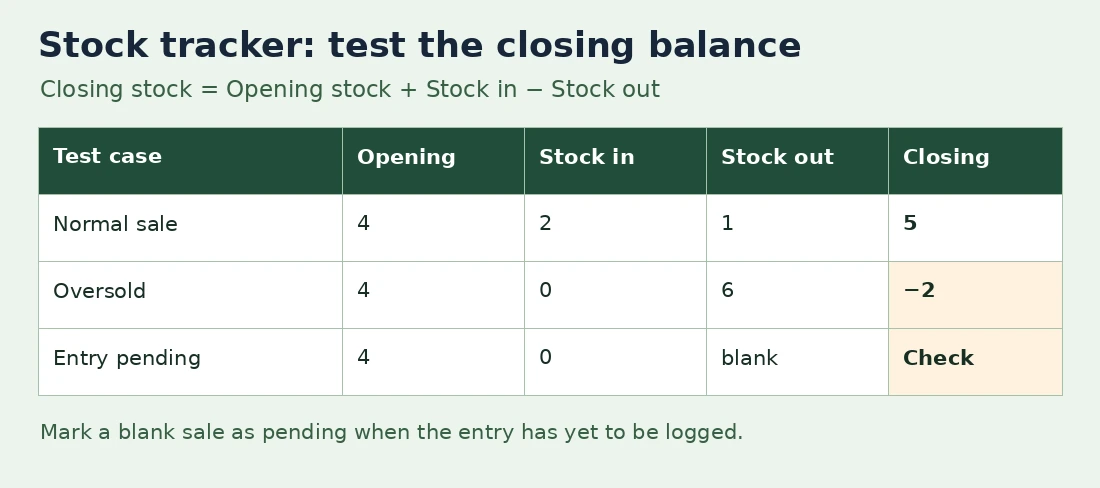
Opening 4, stock in 0 और stock out 6 पर closing −2 दिखेगा। इसे छिपाने के बजाय receipt या sale की छूटी entry जाँचें।
Expense sheet में duplicate invoice number भी जाँचें। दो payments सच में एक ही amount की हो सकती हैं, इसलिए duplicate मिलने पर original bills देखकर फैसला करें।
Test pass होने पर sample rows हटाकर खाली template की copy रखें।
अगला महीना शुरू हो तो उसी tested copy से शुरुआत करें और summary के period को बदलना याद रखें।
पहले हफ्ते में tracker कैसे चलाएँ?
पहले दिन एक owner तय करें और पाँच sample rows के साथ 10 मिनट की walkthrough करें। जिस column का मतलब दो लोगों को अलग लगे, उसका नाम उसी समय साफ़ करें।
हफ्ते के बीच में एक बार देखें कि entries समय पर आ रही हैं या नहीं।
किसी column को सब छोड़ रहे हैं तो पता करें कि जानकारी उपलब्ध नहीं है या उसे भरने की ज़रूरत ही नहीं है।
हफ्ते के अंत में summary को original register या bills से मिलाएँ। आगे इन्हीं numbers से planning करनी हो तो Gemini finance workflow में spreadsheet इस्तेमाल करने का उदाहरण देखें।
सही data भरना, सुंदर sheet से पहले आता है।
जब tracker दो हफ्ते ठीक चले, तब ही monthly comparison या reorder history का tab जोड़ें। अलग-अलग कामों में ऐसी ज़िम्मेदारी बाँटनी हो तो Claude Duet workflow भी देखें।
Stock count और sheet में फर्क निकले तो
शुक्रवार को shelf पर 12 boxes हैं और tracker 15 दिखा रहा है। पहले उस SKU की आखिरी receipt और sale देखें।
तीन boxes का अंतर अलग दर्ज करें।
अगर तीनों damaged निकले, तो Stock Out में damage entry और उसकी तारीख लिखें। अगर sale दर्ज नहीं हुई थी, तो invoice से सही quantity डालें।
Closing balance हाथ से overwrite करने पर अंतर का कारण अगली बार नहीं दिखेगा।
एक note column रखें जिसमें adjustment का कारण और document number आ सके। महीने के अंत में इसी से पता चलेगा कि बार-बार कौन-सी entry छूट रही है और किससे उसे दर्ज करवाना है।
आख़िर में एक छोटी सी बात
पहले वह tracker बनाएँ जिसका total आप हाथ से जाँच सकते हैं। पाँच sample rows डालें और एक बदलकर देखें कि formula सही update होता है।
जब sheet रोज़ के काम में उपयोगी लगे, तब उसमें दूसरे tabs या टीम के members जोड़ें।
आप Claude Sheets में सबसे पहले कौन-सा tracker बनाना चाहेंगे? Comment में खर्च, stock या weekly tasks में से अपना use case बताइए।