















तीन video ideas लिख लिए, लेकिन किस topic पर अभी video बनाएँ ताकि सही viewers तक पहुँचे?
मान लीजिए आपका Hindi Excel channel है। Attendance sheet, shortcuts और duplicate entries में से कौन-सा सवाल अभी उठ रहा है?
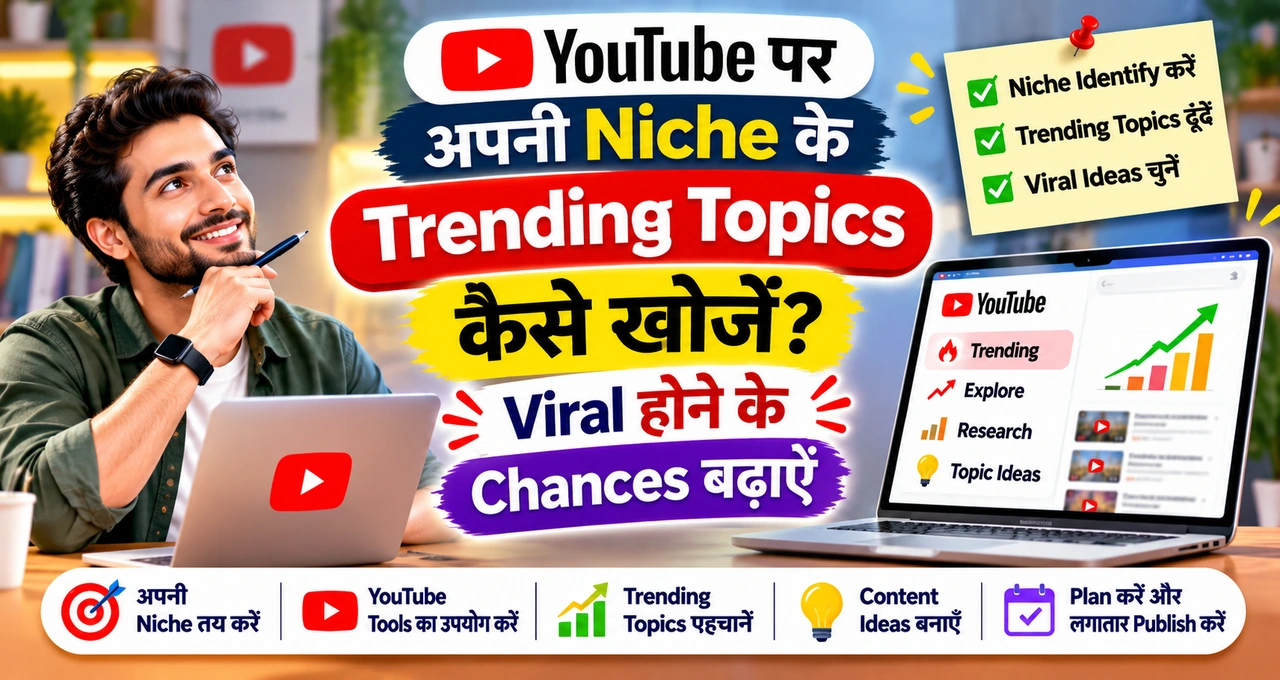
इस guide में Studio से audience की खोज, Google Trends से उसकी दिशा और YouTube results से अधूरा जवाब पहचानेंगे। फिर उसी सवाल को title और demo में बदलेंगे।
शुरुआत तीन सवालों से करें जिन्हें आपका viewer YouTube की search bar में लिख सकता है।
इस लेख में आप क्या सीखेंगे?
- Audience के सवाल पहचानें
- Studio Trends tab पढ़ें
- Google Trends पर तुलना करें
- Search results में gaps खोजें
- अगली video का angle चुनें
YouTube niche trending topics की shortlist कैसे बनाएँ?
पहले अपने channel का एक viewer चुनें। Hindi Excel channel के लिए वह नया office employee हो सकता है, जिसे आज ही अपनी पहली report भेजनी है। उसकी search में काम दिखेगा, जैसे “Excel में same name कैसे ढूँढें?”
पहले viewer का काम चुनें।
एक niche से तीन छोटे सवाल निकालें
अपनी पिछली videos की comments में वह step ढूँढें जहाँ लोग अटके। किसी ने पूछा “नाम हटाने से पहले duplicate entries कैसे देखें?”, तो उसी wording को नोट करें।
पहली video के लिए किसी beginner से पूछें कि उसने Excel में पिछली बार कौन-सा काम अधूरा छोड़ा था। उसके जवाब से एक search phrase और एक दिखाने लायक result निकालें।
- Attendance sheet कैसे बनाएँ? Result में तारीख और present/absent entries दिखें।
- Duplicate names कैसे highlight करें? Result में एक जैसे नाम रंग से दिखें।
- खाली rows तक जल्दी कैसे पहुँचें? Result में shortcut से सही जगह पहुँचना दिखे।
एक सवाल, एक दिखने वाला result
अब हर सवाल के सामने उसकी दो search spellings लिखें। “Excel duplicate names” और “Excel me same name” जैसे रूप अगले step में काम आएँगे।
दो spellings को एक ही topic की तरह गिनें।
YouTube Studio में कौन-से signals देखें?
Trends tab से सवाल की wording पकड़ें
Desktop पर YouTube Studio खोलें। Analytics में Trends चुनें और shortlist का पहला phrase खोजें।
अगर screen अलग दिखे, तो YouTube की Trends guide में देखें कि आपके लिए कौन-से cards उपलब्ध हो सकते हैं।
Top searches दिखें तो वही wording नोट करें जो आपके viewer के काम से जुड़ी हो। “Find duplicates” और “remove duplicates” पास-पास दिख सकते हैं। पहले वाले में viewer entries देखना चाहता है, दूसरे में वह list साफ़ करना चाहता है।
Breakout videos और Shorts gaps से angle निकालें
Breakout videos card दिखे तो दो relevant videos खोलें। दोनों में title का वादा और opening में दिखाया गया result नोट करें।
Content gaps for Shorts का card दिखे तो उस query के results भी देखें। कुछ searches के लिए relevant या अच्छी quality वाले results कम हो सकते हैं।
अगर Trends tab का layout अलग दिखे या कोई card गायब हो, तो अपना सवाल आगे की जाँच में रखें। अलग-अलग देशों, भाषाओं और devices पर कुछ insights सीमित हो सकते हैं।
नए channel पर comment, suggestion और Studio signal को अलग-अलग नोट करें।
Google Trends में YouTube Search की तुलना कैसे करें?
पहले country, date range और search type तय करें
Google Trends Explore खोलें। अगर आपकी target audience भारत में है, तो India चुनें। Search type में YouTube Search लगाएँ और करीब की wording वाले दो या तीन terms compare करें।
“Excel” के सामने पूरा सवाल डालेंगे तो broad term बाकी chart पर हावी हो सकता है। पहले “Excel duplicate names” और “highlight duplicates Excel” जैसे करीब के विकल्प रखें।
तुलना के लिए एक ही country और date range
पिछले 90 दिन देखकर हाल की दिशा नोट करें। फिर 12 महीने खोलें और देखें कि उठाव पहले भी उसी समय आया था या नहीं।
Festival या exam topic में यह फर्क recording की deadline तय करने में मदद करता है।
मसलन, attendance sheet की खोज हर महीने की शुरुआत के आसपास ऊपर जाती दिखे, तो उस pattern को कई महीनों पर देखें। एक अकेले spike से उसकी वजह तय करने की ज़रूरत नहीं है।
Chart का आखिरी point अधूरी अवधि का हो सकता है। पिछली पूरी अवधि देखकर जाँचें कि उठाव एक दिन का है या कई दिनों तक दिख रहा है।
0–100 को search volume समझने की गलती
Google Trends की data guide के अनुसार chart चुने हुए filters के भीतर relative interest दिखाता है। 100 उस chart का सबसे ऊँचा point है। कम data वाली खोज 0 भी दिखा सकती है।
100 का मतलब 100 searches नहीं है।
कम data मिले तो spelling बदलें या थोड़ा व्यापक phrase आज़माएँ। फिर अपने असली सवाल के results देखें, ताकि छोटी query सिर्फ कम data की वजह से बाहर न हो।
Comparison के साथ date range, region और search type लिखें। अगर अलग filters पर दो screenshots लिए हैं, तो उनके scores को सीधे बराबर मानकर फैसला करने की ज़रूरत नहीं है।
YouTube search में कौन-सा जवाब अधूरा है?
Top results और comments को साथ पढ़ें
YouTube पर वही query चलाएँ जो shortlist में है।
Autocomplete से अलग wording मिल सकती है। Search volume का अनुमान लगाने के लिए अकेले suggestions पर निर्भर रहने की ज़रूरत नहीं है।
पहले कुछ relevant results में title, upload date और opening देखें। फिर हर video के सामने लिखें कि जवाब पूरा है, पुराना है या किसी दूसरी भाषा में है।
Comments में वही काम ढूँढें जो video में छूटा।
मान लें कई Excel videos duplicate rows हटाना सिखाती हैं। एक viewer पूछता है कि हटाने से पहले केवल एक जैसे नाम कैसे देखें। वही सवाल और जगह मिले तो “पहले highlight करें” एक अलग video angle बन सकता है।
एक channel पर कोई नई video खूब चली हो, तो उसी channel की हाल की समान videos खोलें। करीब की upload उम्र और format देखकर तुलना करें।
पुराने upload के कुल views नई video की शुरुआती रफ़्तार समझने में कम मदद करेंगे।
सवाल और format दोनों का gap देखें
Format का फैसला viewer के काम से करें।
अगर काम दो clicks में हो जाता है, तो उसी नतीजे को Short में दिखाना उपयोगी हो सकता है। इसके उलट, viewer को दो columns मिलाने हैं और गलत matches भी समझने हैं, तो पूरा screen walkthrough बेहतर रहेगा।
Hindi Excel channel का काल्पनिक उदाहरण
मान लें Studio में duplicate names की wording मिली और Google Trends में उससे जुड़े term पर हाल की दिलचस्पी दिखी। Search results में entries हटाने के तरीके थे, जबकि comments में लोग हटाने से पहले उन्हें देखना चाहते थे।

Demo का लक्ष्य: हटाने से पहले entries पहचानना।
Demo के लिए sample entries रखें, ताकि viewer वही steps अपनी sheet में दोहरा सके।
आज कौन-सा topic रिकॉर्ड करें?
Shortlist में अब viewer का काम, demand का संकेत और मौजूदा जवाब की कमी दर्ज है। Excel के इसी काल्पनिक example में देखें कि कौन-सा demo अभी बन सकता है।
| Viewer का सवाल | क्या मिला? | अगला कदम |
|---|---|---|
| Duplicate names कैसे highlight करें? | Search interest और results में review वाला सवाल | Sample sheet से अभी demo रिकॉर्ड करें |
| Attendance sheet कैसे बनाएँ? | Monthly sheet और shift tracking की wording मिली-जुली है | अगली जाँच तक watch list में रखें |
| Excel shortcuts कौन-से सीखें? | Broad query, लेकिन खाली rows वाला काम साफ़ है | एक काम चुनकर query दोबारा जाँचें |
Watch list में अगली जाँच भी लिखें
कमज़ोर signal वाले topic के सामने एक तारीख और एक सवाल लिखें। उदाहरण के लिए “अगले सोमवार देखें कि monthly attendance template का सवाल नई comments में फिर आया या नहीं।” इससे watch list काम की रहती है।
अगर topic किसी नए update से जुड़ा है, तो recording और editing की deadline भी तय करें। शुरुआती चर्चा थमने वाली हो तो उस update से जुड़ी रोज़मर्रा की problem पर video बनाएँ।
Evergreen topics के लिए demand के साथ competition और earning potential भी देखना हो, तो YouTube topic selection guide में अलग scorecard इस्तेमाल कर सकते हैं।
Recording से पहले चार चीज़ें लिखें।
Search phrase, signal का source, मौजूदा जवाब में छूटा हिस्सा और पहले shot का result। इनमें से कोई detail खाली है तो पहले उसी की जाँच करें।
Title का वादा पहले shot में दिखाएँ
एक line में title का draft लिखें। उदाहरण के लिए “Excel में Duplicate Names कैसे Highlight करें?” लिख सकते हैं।
पहले result दिखाएँ।
Sample sheet में पाँच नाम रखें और एक नाम दो बार लिखें। पहले shot में दोनों matching cells highlight करके दिखाएँ।
उसके बाद वही काम शुरुआत से करके बताएँ।
Opening में बोल सकते हैं, “इन दो नामों को देखिए। दोनों repeat हुए हैं। अब इन्हें बिना delete किए highlight करते हैं।”
फिर नामों वाला column select करें और Home → Conditional Formatting → Highlight Cells Rules → Duplicate Values खोलें।
एक highlight color चुनें और OK दबाएँ। अब बिना कोई row हटाए दोनों matching cells दिखेंगे।
Menu की जगह जाँचने के लिए Microsoft की Excel guide देखें।
इसे invoice numbers पर दिखाना हो तो सिर्फ sample values बदलें। Title और opening में invoice numbers का नाम लें, ताकि viewer को तुरंत अपना काम दिखे।
अगर शुरुआत समझाने में लंबी हो रही है, तो sample छोटा करें। दो repeated names दिखाने के लिए पूरी file खोलने की ज़रूरत नहीं है।
Upload के बाद topic का अंदाज़ा कैसे जाँचें?
Search terms और traffic source मिलाएँ
Video publish होने के बाद YouTube Reach reports में देखें कि दर्शक कहाँ से आए। YouTube Search की terms उपलब्ध हों तो उन्हें shortlist की wording से मिलाएँ।
Browse से आए views को उसी search query का proof मानने की ज़रूरत नहीं है।
मान लें आपने “highlight duplicates” सोचा था, लेकिन viewers “same names in Excel” लिखकर आए। अगली video की wording बनाते समय वह phrase काम आ सकता है।
Invoice numbers वाला सवाल comments में फिर आए तो उसे अगली shortlist में रखें।
कम views वाली नई video पर शुरुआती data को एक observation की तरह लिखें।
अगली बार उसी format की video से तुलना करें और दोनों को upload के बाद बराबर समय दें। इससे एक दिन पुरानी Short और एक हफ्ते पुराने tutorial को एक ही आधार पर पढ़ने की गलती कम होगी।
अगली video के लिए दो बातें दर्ज करें
कम clicks और जल्दी drop-off को अलग पढ़ें।
Impressions मिल रहे हैं और clicks कम हैं, तो title और thumbnail का वादा देखें। लोग click करके शुरुआत में जा रहे हैं, तो देखें कि opening में promised result कितनी जल्दी दिखता है।
अपनी research note में दो बातें दर्ज करें। पहले लिखें कि आपने topic किस signal पर चुना था। फिर लिखें कि upload के बाद किस search term या comment ने आपकी समझ बदली।
अगली shortlist की शुरुआत उसी सवाल से करें जिसे पिछली video के viewers ने सामने लाया।
आख़िर में एक छोटी सी बात
आज अपनी niche से तीन सवाल उठाएँ और उन्हें Studio, Google Trends और YouTube results में जाँचें। हर सवाल के सामने लिखें कि लोग क्या ढूँढ रहे हैं और कौन-सा जवाब अभी अधूरा है।
जहाँ दोनों संकेत मिलें, वहाँ एक छोटा demo तैयार करें। वही demo आपकी अगली video की opening बन सकता है।
आपकी niche में दर्शक कौन-सा सवाल बार-बार पूछते हैं? Comments में वह सवाल लिखें और बताएँ कि आप उसका जवाब video में कैसे दिखाएँगे।