










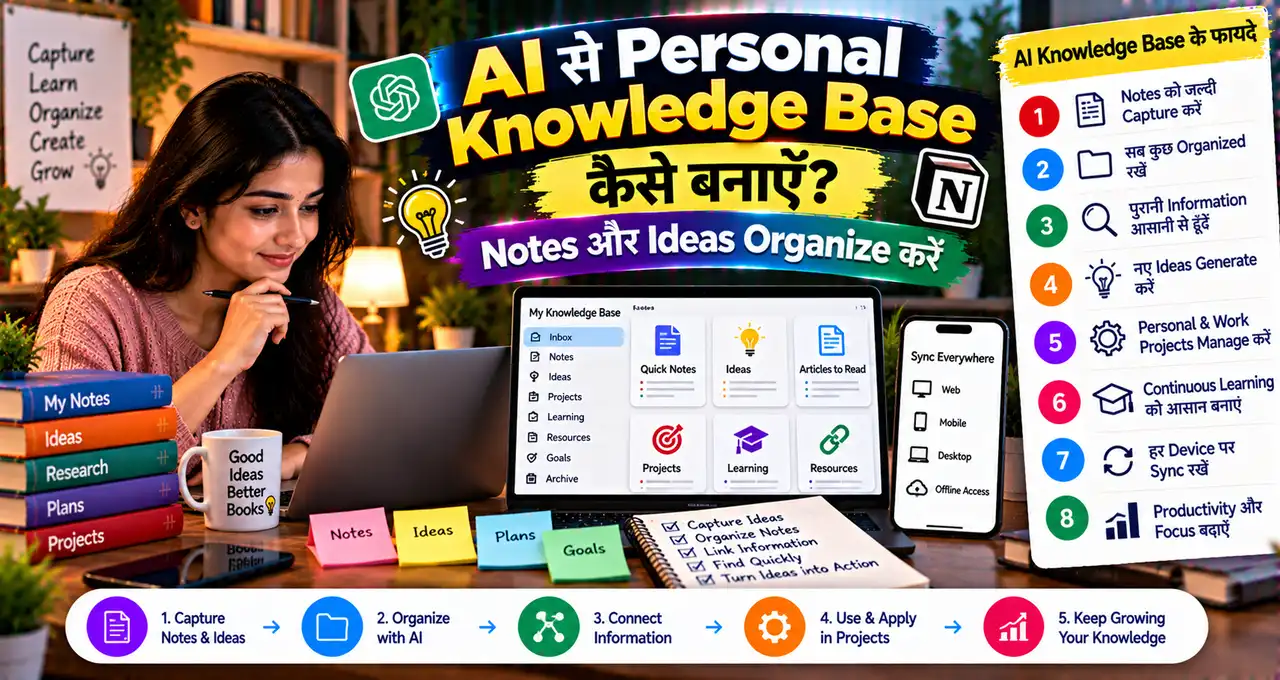






पिछले हफ्ते आपने तीन printers की running cost तुलना की थी। आज Google खोलते ही वही सवाल फिर टाइप करने का मन हुआ, क्योंकि पिछली बातचीत कहाँ गई याद नहीं। Google Search का sidebar desktop पर हाल की AI Mode searches दोबारा खोलने में मदद करता है।
पुरानी बातचीत में लौटना और उसके पुराने जवाब पर भरोसा करना दो अलग कदम हैं। कीमत और उपलब्धता आज बदल चुकी हो सकती है।
एक printer shortlist से देखें कि पुराना काम बचाते हुए नया फैसला कैसे लें।
इस लेख में आप क्या सीखेंगे?
- पुरानी खोज दोबारा खोलना
- सही account की पहचान
- नए सवाल से तुलना
- पुराने दावे जाँचना
- सर्च इतिहास संभालना
Google homepage पर क्या बदला है?
Google ने desktop homepage पर खुलने और समेटने वाला sidebar जारी करना शुरू किया है।
इसका उपयोग हाल की AI searches तक जल्दी पहुँचने के लिए है। लंबी research को कई दिनों में आगे बढ़ाने वाले लोगों के लिए यही मुख्य बदलाव है।
हर सामान्य blue-link search एक पूरी AI बातचीत की तरह नहीं दिखेगी। पहले याद करें कि आपने पिछली बार सवाल AI Mode में पूछा था या सामान्य search में।
अपने account की पुष्टि करें
Computer पर Google खोलें और profile icon देखें।
Office और personal accounts साथ हों तो यह छोटा कदम समय बचाता है। पुराने सवाल के लिए वही account चुनें जिसमें वह पूछा था।
बाईं ओर sidebar का control दिखे तो उसे खोलें।
हाल की conversations में पुराना विषय चुनें। विकल्प अभी न दिखे तो AI Mode खोलकर बाईं ओर history देखें। Google की desktop सहायता में past AI searches देखने और हटाने का तरीका है।
पुरानी conversation में कौन-सा सवाल पूछें?
“कुछ और बताओ” से पुराना जवाब लंबा हो सकता है। बेहतर सवाल वह है जो पिछली शर्तें याद रखे और नई शर्त स्पष्ट करे।
मान लें कि आपकी shortlist में तीन printers थे। तब 100 pages महीने छपते थे। अब 400 pages होंगे और उनमें रंगीन pages भी हैं।
मॉडल से यही बदलाव जोड़कर तुलना दोबारा माँगें।
Keep the three printer models from this thread. Compare them for 400 pages a month, including 60 colour pages.
Show the source and date of each price. Mark any missing information.
एक बदली हुई शर्त का असर
पहले सबसे सस्ता printer खरीदना सही लग सकता है।
चार गुना printing होने पर ink का खर्च बदल जाएगा। खरीद कीमत और चलाने का खर्च अलग लिखवाएँ। जहाँ cartridge yield किसी standard test पर निर्भर हो वहाँ अपने असली usage को अनुमान मानें।
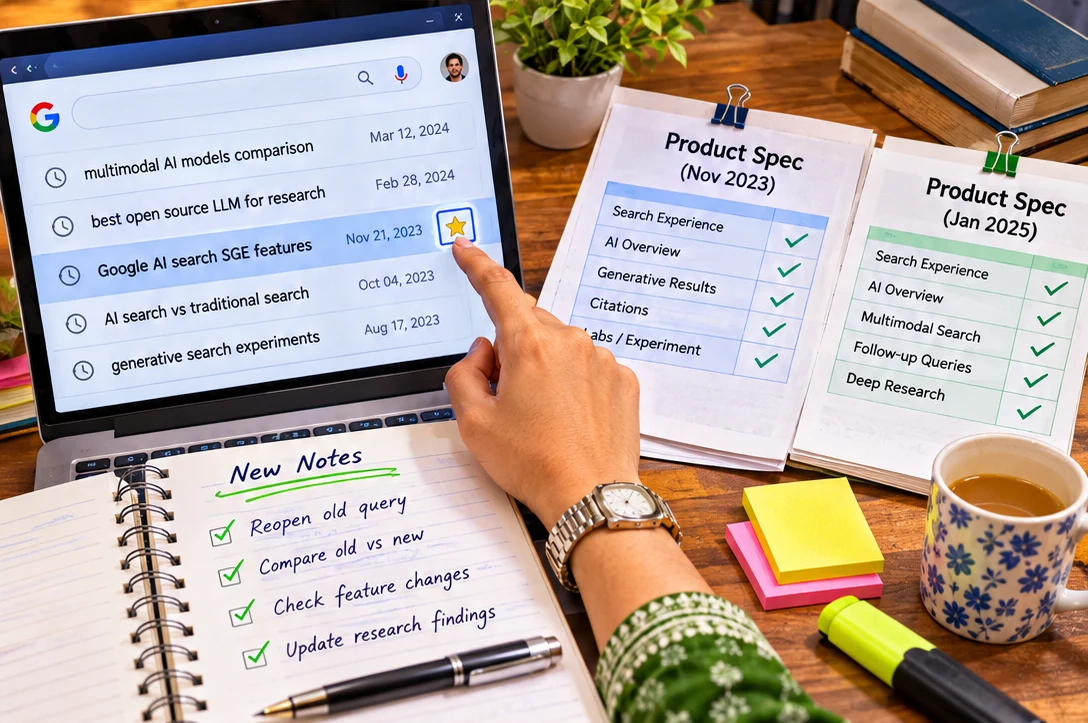
यह खरीद से पहले रिसर्च का उपयोगी तरीका है। पुराने thread की सबसे बड़ी ताकत shortlist है, पिछली कीमत की गारंटी नहीं।
पुराना जवाब कब दोबारा जाँचना चाहिए?
उत्पाद की कीमत, application deadline, subscription plan और शहर में service availability अलग तारीखों पर बदल सकते हैं। जवाब में source खोलें।
ऊपर दी publish date और पुराने offer की validity अलग हो सकती है।
एक fresh verification column रखें।
Printer का उदाहरण लें।
Manufacturer की site पर model अब भी है, मगर cartridge का नाम बदल चुका है। पुरानी cartridge की कीमत से नया running cost निकालना गलत होगा। Specification और consumable का exact model number मिलाएँ।
एक छोटा हिसाब
अगर उदाहरण में cartridge ₹1,200 की है और घोषित yield 600 pages है, तो ink का साधारण अनुमान ₹2 प्रति page होगा। इसमें कागज़, सफाई या वास्तविक coverage का फर्क शामिल नहीं है।
ये संख्याएँ तरीका समझाने के लिए हैं।
दोनों models के लिए एक जैसी गणना करें।
एक में केवल black ink और दूसरे में पूरी colour set का खर्च रखने पर तुलना बेकार हो जाएगी।
History में thread न मिले तो कहाँ देखें?
सही account में AI Mode history खोलें।
अलग browser profile, guest session या दूसरी device पर अलग account इस्तेमाल हुआ हो सकता है। History delete हुई हो या activity save न हुई हो तो sidebar में वह बातचीत मिलने की उम्मीद न रखें।
Browser की सामान्य history में खोला गया source मिल सकता है।
उससे पुरानी conversation अपने आप वापस नहीं आती। उपयोगी source मिल जाए तो bookmark और एक पंक्ति का note बचा लें।
कब नई conversation बेहतर है?
Printer खरीदने की जगह अब photocopy business का खर्च निकालना है तो नया thread खोलें।
उसमें पिछली research से केवल सत्यापित facts दें। दुकान के printing खर्च की चर्चा को घर के monthly usage के साथ मिलाने से सवाल बदल जाएगा।
साझा computer पर history कैसे संभालें?
AI Mode की history खोलकर किसी entry को हटाने के विकल्प देखें।
Account की Search History में भी संबंधित activity controls जाँचें। सिर्फ sidebar को बंद करने से account की saved activity नहीं मिटती।
Client के data के लिए साझा profile इस्तेमाल न करें।
Research आगे बाँटनी हो तो ज़रूरतभर links और अपने निष्कर्ष दें। पूरे account का screenshot लेने पर दूसरे personal topics भी दिख सकते हैं।
AI Search का असर समझने वाले bloggers के लिए भी source तक लौटना ज़रूरी है। प्रकाशित लेख में किसी पुराने generated answer को अकेला प्रमाण न बनाएँ।
शोध को वहीं से आगे बढ़ाने का पूरा उदाहरण
मान लें कि आपने तीन printers A, B और C के बारे में अलग-अलग follow-up पूछे थे।
अब thread खोलने पर पहले उसका एक छोटा सार माँगें। कौन-से models चुने, किन वजहों से चुने और क्या जाँचना बाकी था? इससे आपको पूरे पुराने जवाब पढ़ने की ज़रूरत कम होगी।
इस बार कुछ constraints बदल गए हैं।
Desk की उपलब्ध चौड़ाई 40 सेंटीमीटर है और घर में Wi-Fi कभी-कभी बंद रहता है। पुरानी shortlist में से किसी को हटाने से पहले वास्तविक dimensions और USB support अलग-अलग जाँचें।
पुरानी शर्त जो अब भी लागू है
मान लें कि घर में हर महीने 60 रंगीन pages चाहिए।
इसे नई query में फिर स्पष्ट लिखें। वरना model आपकी नई USB वाली प्राथमिकता पर इतना ज़ोर दे सकता है कि colour की शर्त पीछे छूट जाए।
उत्तर में तीन समूह माँगें—अब भी सही, नया बदलाव और पुष्टि बाकी। “A की ink सस्ती” पुरानी observation है। अगर source दो साल पुराना है तो इसे पुष्टि बाकी में रखें।
Manufacturer की वर्तमान page खोलकर replacement cartridge का code मिलाएँ।
Research note का उपयोगी format
अपनी note में एक row प्रति model रखें।
नाम, सत्यापित कीमत, page yield का आधार, आपके desk पर fit और link दें। कीमत के पास तारीख रखना ज़रूरी है। Sale खत्म हो जाए तो पुराने discount को आज की base price न समझें।
किसी बात का प्रमाण न मिले तो खाली cell छोड़ने के बजाय “source नहीं मिला” लिखें। इससे अगली बार आप जानते हैं कि खोज कहाँ से शुरू करनी है।
खाली cell अक्सर “लागू नहीं” समझ लिया जाता है।
एक ही विषय पर बहुत सारे threads दिखें तो
नाम समान हों तो पहला सवाल और पिछली बातचीत की तारीख देखें।
“Printer for home” और “Printer for labels” अलग ज़रूरतें हैं। गलत context वाला thread आगे बढ़ाएँगे तो अच्छी लगने वाली shortlist भी बेकार हो सकती है।
सबसे काम के thread में अपनी स्थिति एक वाक्य में फिर लिखें। उदाहरण के लिए, “मुझे अभी भी घर के लिए printer चाहिए, दुकान नहीं।” ऐसा करने से पुराने exploratory सवाल final निर्णय की शर्त नहीं बनते।
कब केवल source खोलना काफी है?
अगर पिछली बार आपने official eligibility page ढूँढ लिया था और अब बस उसका नया deadline देखना है, सीधे वही page खोलें। पूरा AI summary दोबारा बनवाने की ज़रूरत नहीं है।
Page के भीतर नया notice या revised PDF भी देखें।
कभी source link दूसरे page पर redirect होता है।
नया page उसी model, उसी देश या उसी scheme का है या नहीं, heading पढ़ें। Redirect खुल जाना पुराने दावे की पुष्टि नहीं करता।
अपनी research किसी दूसरे व्यक्ति को कैसे दें?
साथी को “मेरा पिछला thread खोल लेना” कहने से पहले सोचें कि वह आपके account की saved history नहीं देख सकता। उसके लिए एक छोटी summary बनाएँ जिसमें सवाल, दो verified findings और बाकी निर्णय हों।
साथ में मूल sources के links दें।
अपनी salary, घर का पता या client की निजी ज़रूरतें पुरानी conversation में हों तो पूरा screenshot भेजना गलत होगा।
केवल लागू शर्तें निकालें। इससे अगला व्यक्ति research समझ भी पाएगा और निजी संदर्भ बाहर नहीं जाएगा।
निर्णय पूरा होने पर क्या रखें?
Purchase के बाद असली invoice, warranty और model number अलग सुरक्षित रखें।
Research thread निर्णय तक पहुँचने का रास्ता है। भविष्य में repair के लिए purchase record अधिक उपयोगी होगा।
छह महीने बाद वही सलाह किसी दोस्त को देते हैं तो usage और शहर फिर पूछें।
आपका पुराना thread अच्छा शुरुआती बिंदु है। उसके लिए सही निर्णय तभी बनेगा जब current facts और उसकी अपनी ज़रूरतें साथ जाँची जाएँ।
एक व्यावहारिक फैसला लें—फिर देखें time सच में बचा या नहीं
पहली research session में तीन models तक पहुँचना सबसे महँगा काम था। दूसरी session में आपको उसी shortlist से शुरू करना चाहिए। देखें कितने links दोबारा ढूँढने पड़े और कितने सीधे पुरानी बातचीत से खुले।
यही sidebar का असली फायदा मापने का सरल तरीका है।
तुलना में समय बचा हो तो वह समय current facts जाँचने पर लगाएँ। उदाहरण के लिए, manufacturer की site पर warranty एक साल है लेकिन marketplace listing दो साल कहती है।
दूसरे साल की शर्त seller warranty है या official coverage, पहले पूछें।
वही research छात्र कैसे इस्तेमाल करे?
किसी छात्र ने scholarship की तीन options खोजी थीं।
अगले महीने वह पुराने thread में लौट सकता है, लेकिन dates और eligibility को फिर official notice से मिलाना होगा। पिछले वर्ष का form अब भी खुलता है तो सिर्फ link खुलने से current intake चालू नहीं माना जा सकता।
अपनी note में “किस शैक्षणिक वर्ष के लिए” लिखें।
आवेदन से पहले official portal पर current cycle देखें। पुराने answer से essays की checklist मिल सकती है, फिर भी नई deadline अपने calendar में सही source से ही डालें।
Blogger को क्या लाभ होगा?
एक article लिखते समय आपने दो अलग brand announcements और एक support page पढ़ा। पुरानी search खोलकर अब report का source trail दोबारा मिल सकता है। लेकिन उसी summary को paraphrase करके नया launch न घोषित करें।
Announcement date, rollout date और आज की availability अलग लिखें।
Blog के लिए research करते समय सवाल को दो हिस्सों में बाँटें।
कौन-सा तथ्य पहले से verified है और क्या इस हफ्ते बदला है? केवल बदले हुए हिस्से पर नई खोज करने से लेख पुराना भी नहीं होगा और आपकी पुरानी मेहनत भी बचेगी।
अगर sidebar बहुत व्यस्त लगे
रोज़ छोटे सवालों वाली history और लंबे project की बातचीत साथ दिखाई दे सकती है। जिन दो projects पर सच में लौटना है, उनके sources अपनी अलग note में रखें। Sidebar एक shortcut है।
आपकी study file या approved report अपनी जगह रहेगी।
एक privacy check अंत में करें। Shared computer छोड़ते समय सही profile से sign out करें और अगला व्यक्ति कौन-सी activity देख सकता है, समझें। Sidebar को समेटना केवल दृश्य बदलता है।
Account और saved history का नियंत्रण अलग है।
आज की research बन्द करते समय एक वाक्य लिखें—“अगली बार मुझे बस यह जाँचना है।” अगली session में पुरानी बातचीत देखकर पूरा सवाल फिर बनाने के बजाय आप सीधे उसी कमी पर काम कर सकेंगे।
आख़िर में एक छोटी सी बात
अगली बार अपना पुराना thread खोलें तो सीधे आखिरी जवाब copy करने के बजाय तारीख देखें। एक नई शर्त जोड़ें और एक ऐसा source खोलें जो आज भी आपके फैसले का आधार बन सके।
यहीं पर बचा हुआ समय बेहतर research में बदलता है।
आप अपनी कौन-सी पुरानी खोज वहीं से आगे बढ़ाना चाहेंगे? कमेंट में वह सवाल बताएँ जिसका जवाब समय के साथ बदल जाता है।