






















Meeting खत्म हुई और तीन लोगों ने एक ही फैसले के तीन अलग मतलब लिख लिए। Claude Meetings का एक उपयोग इसी उलझन को call के दौरान पकड़ना है। टीम Google Meet पर बात करते हुए decision document या whiteboard बनवा सकती है और गलत बात वहीं सुधार सकती है।
सुविधा नवंबर 2026 में beta के रूप में Team और Enterprise plans पर आनी शुरू हुई। Access के लिए आपकी संस्था की settings भी मायने रखती हैं।
मान लें टीम को नया customer portal शुरू करना है। इसी meeting से ऐसी report बनाएँगे जिसमें प्रस्ताव, मंजूरी और अधूरा सवाल अलग दिखाई दें।
इस लेख में आप क्या सीखेंगे?
- बीटा की सही उपलब्धता
- मीटिंग में शामिल करना
- फैसलों का लाइव दस्तावेज़
- काम का विजुअल क्रम
- नोट्स और पहुँच जाँचना
Claude Meetings का इस्तेमाल कौन कर सकता है?
Anthropic की आधिकारिक घोषणा के अनुसार शुरुआत Google Meet से हुई है।
समर्थित Team plan में invitation की सुविधा सामान्य रूप से चालू रहती है, लेकिन admin इसे बंद कर सकता है। Enterprise में admin को संगठन के सभी या चुने हुए लोगों के लिए इसे चालू करना होता है।
Personal account में chat खुल रही है, इससे meeting integration उपलब्ध होना तय नहीं होता।
कुछ configurations beta से बाहर हैं।
इनमें zero data retention, HIPAA-ready configuration और customer-managed encryption keys वाले संगठन शामिल हैं। अपने admin से plan और enabled group पूछना लगातार Google Meet settings बदलने से जल्दी जवाब दे सकता है।
Claude को कौन बुलाए और कब?
Claude को invite करने या उपयुक्त auto-join setting के जरिए call में जोड़ा जा सकता है। शुरू में एक आंतरिक, नियमित planning call चुनें। Claude में meeting की जानकारी खोलते समय वही organization और account चुनें जिसे calendar invitation मिला है।
किसी ग्राहक की गोपनीय negotiation पर पहली बार प्रयोग करने की ज़रूरत नहीं है। अपनी टीम से पहले तय करें कि कौन-सा हिस्सा record या लिखित रूप में रखा जा सकता है।
सुविधा शुरू होने से पहले सबको यह भी पता हो कि बाद में notes कहाँ दिखेंगे।
क्या लोग पहचान पाएँगे कि Claude मौजूद है?
Claude visible participant के रूप में शामिल होता है और chat में notice डालता है। टीम सवाल बोलकर या chat में पूछ सकती है।
सामान्य तौर पर जवाब लिखित रूप में आता है ताकि बातचीत बार-बार रुक न जाए।
Notice देखना और टीम की सहमति तय करना दो अलग बातें हैं। आपकी संस्था की recording और confidentiality नीति किस call पर लागू है, वही मानें।
कोई participant असहज हो तो पहले उस सवाल को हल करें।
Report बनवाने से पहले तय करें कि फैसला किसे कहेंगे
Planning call में कोई कहता है, “शायद पहला version सिर्फ हिंदी में रखें।” दो मिनट बाद engineering lead कहता है, “अभी तय मत करो, support का अनुमान आना बाकी है।”
कमजोर meeting notes में पहली बात अकेली दिखाई दे सकती है।
इसीलिए document को शुरुआत में तीन हिस्से दें। तय फैसले, खुले सवाल और अगला काम।
जिसने प्रस्ताव रखा है, वही जरूरी नहीं कि निर्णय लेने वाला व्यक्ति भी हो।
शुरुआत के लिए छोटी instruction
Start a decision document for this meeting. Separate approved decisions, open questions and next actions. Leave the owner blank if nobody names one.
उदाहरण की instruction जानबूझकर owner खाली छोड़ने देती है। “सबके लिए काम बाँट दो” कहने पर कोई नाम सुनने में नहीं आया हो, फिर भी भूमिका का अनुमान लगाया जा सकता है।
अपनी टीम की योजना में अनुमानित जिम्मेदारी बाद में चर्चा पैदा करती है।
किसी एक participant को document पर नज़र रखने दें।
वह पूरी meeting का stenographer नहीं है। उसका काम सिर्फ यह बताना है कि दर्ज हुई बात वही है जिसे टीम मंजूर मानती है।
बीच में correction कैसे दें?
स्क्रीन पर लिखा है, “पहला version हिंदी में launch होगा।” टीम ने अभी सिर्फ हिंदी को संभावित विकल्प माना है।
उसी समय कहिए, “Move Hindi launch to open questions. It needs a support estimate first.”
इस बदलाव को अगले दिन की सफाई पर मत छोड़िए। Call में संबंधित व्यक्ति मौजूद है और पुष्टि का खर्च बस एक वाक्य है।
Meeting के बाद वही बात तीन message threads में उलझ सकती है।
Whiteboard कहाँ बेहतर काम करता है?
Document फैसला और उसकी वजह सँभालता है।
Whiteboard तब मदद करता है जब दो कामों का क्रम या dependency समझनी हो। Customer portal में पहले login खुलेगा, फिर user अपना record चुनेगा और आखिर में update submit करेगा।
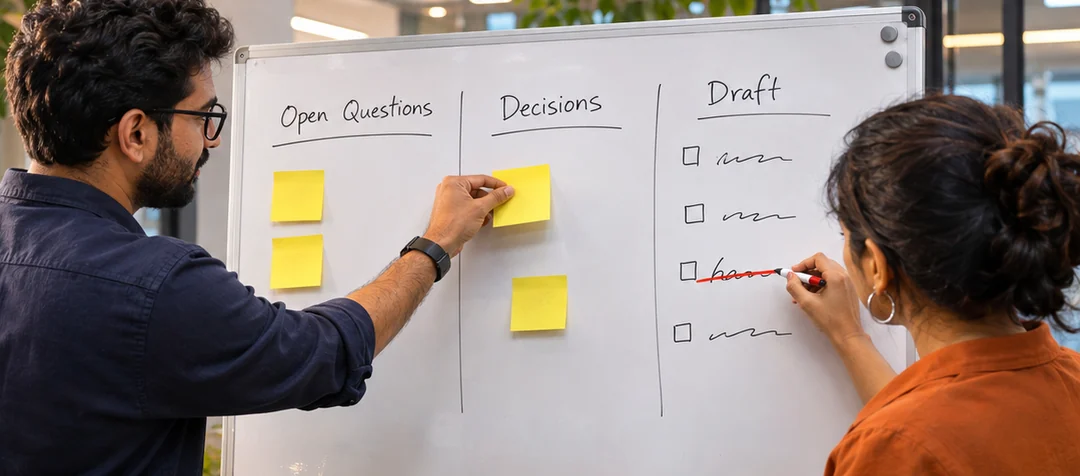
तीन boxes देखकर designer पूछ सकता है कि record न मिले तो क्या होगा। अब चौथा रास्ता सामने आया, “मदद का अनुरोध”।
यही चर्चा सूची में आसानी से छूट सकती थी।
कौन-सी चीज़ board पर रखें?
ऐसी branch चुनें जिसके बदलने से अगला काम बदले। अगर approval मिलने पर design शुरू होना है और न मिलने पर policy वापस लिखनी है, तो दोनों दिशाएँ दिखाएँ।
सिर्फ सजावट के लिए हर meeting point को अलग sticky note बनाने की ज़रूरत नहीं है।
Make a whiteboard of the customer journey. Show where a missing record changes the next step. Mark that branch as undecided.
अगर estimate किसी spreadsheet में रखा है, तो व्यवसाय का tracker पहले खोलकर सही version पहचान लें। टीम फिर check कर सकती है कि दो boxes में एक ही काम दो बार तो नहीं आया।
Diagram को देखकर किसी colleague से वास्तविक user का पूरा रास्ता बोलने को कहें। जहाँ वह रुक जाए, वहीं label या decision अधूरा है।
Live doc और whiteboard को एक-दूसरे से मिलाएँ
Board पर नीले रंग से “approval pending” दिखाया और report में “approved” लिखा हुआ है। दोनों अलग-अलग पढ़ने वाले लोग विपरीत दिशा में काम शुरू कर सकते हैं।
Meeting के अंत में एक ही निर्णय को दोनों जगह पढ़ें।
| बैठक में सुनी बात | Report में कहाँ जाए | Whiteboard में रूप |
|---|---|---|
| शुक्रवार का विकल्प देखें | खुला सवाल | अनिश्चित तारीख |
| Support पाँच उदाहरण भेजेगा | अगला काम | Input का इंतजार |
| Pilot आंतरिक टीम तक सीमित | पुष्ट फैसला | सीमा के भीतर user group |
| बाहरी launch की तारीख बाकी | खुला सवाल | भविष्य की branch |
Connected tools से जानकारी बुलाते समय कौन देखेगा?
टीम पिछले project की लागत पूछ सकती है। अगर Claude किसी connected tool से आपकी अनुमति लेकर जानकारी ढूँढता है, तो काम का परिणाम call के chat में भी आ सकता है।
जिस व्यक्ति के पास file का access है, उससे व्यापक समूह जवाब पढ़ सकता है।
पहले audience देखें, फिर सवाल पूछें।
पूरी salary sheet या vendor contract खोलने के बजाय approved aggregate माँगना बेहतर हो सकता है।
अगर पूछना है कि पिछले event का budget तय सीमा में था, तो पूरा invoice जोड़ना उस निर्णय के लिए आवश्यक नहीं है।
Permission की सीमा कहाँ तक है?
Anthropic के अनुसार connected tools का उपयोग संबंधित व्यक्ति की अनुमति से होता है। पहली स्वीकृति आगे भी लागू हो सकती है।
बोलकर अनुरोध करने पर फिलहाल Claude वक्ता की पुष्टि पूछता है।
AI agents और डेटा पर विचार करते समय यह फर्क जानें। “फ़ाइल पढ़ने की अनुमति” और “उसका संवेदनशील हिस्सा call में दिखाने की अनुमति” अपने काम की नीति में अलग तय करें।
निजी जानकारी की समीक्षा अलग बैठक में करना अधिक उचित हो सकता है।
बाहर का participant बीच में आ जाए तो
Default व्यवस्था में बाहर के guest को invite किया गया हो तो Claude call से बाहर रहता है। बाहरी participant बीच में आए तो वह call छोड़ने के लिए सेट है।
Admin बाहरी guests वाली calls के लिए अलग व्यवस्था कर सकता है।
ऐसी allowed call में guest की कही बातें notes और transcript में आ सकती हैं। Claude chat में notice देता है लेकिन वहाँ जवाब नहीं देता।
इसलिए client workshop का format बनाने से पहले internal meeting के अनुभव को हूबहू न दोहराएँ।
Call खत्म होने के बाद report कहाँ जाँचें?
हर meeting के लिए Claude में अलग page बनता है। वहाँ उपलब्ध notes, transcript, तैयार document और whiteboard को उसी बैठक से जोड़कर देखा जा सकता है।
Organization के invite में शामिल लोग तैयार सामग्री देख और edit कर सकते हैं।
किसी non-attendee को link भेजने से पहले sharing की स्थिति देखें।
दस मिनट का handover कैसे पूरा करें?
पहले actions पढ़ें।
हर पंक्ति के लिए पूछें कि कौन करेगा, कब तक करेगा और किसे दिखाएगा। तारीख नहीं तय हुई तो खाली जगह को “बुधवार” से भरने की जगह स्पष्ट लिखें कि तारीख बाकी है।
फिर फैसलों के साथ एक-एक कारण रखें।
अगर टीम ने पहले 20 users तक pilot सीमित किया है तो कारण हो सकता है support capacity। कारण बचा रहेगा तो नई जानकारी मिलने पर टीम फैसला फिर देख पाएगी।
आखिर में सार और अगले कदम दो अलग अनुच्छेद में पढ़ें। सार पूरी call का संक्षेप है।
अगले कदम में केवल वही चीजें हैं जिन्हें कोई व्यक्ति उठाएगा। रिपोर्ट छोटी करने के चक्कर में यह फर्क मिटना नहीं चाहिए।
यह प्रयोग सफल रहा या नहीं?
पहली तीन बैठकों के बाद एक छोटा माप रखें। कितने action items बिना owner रह गए, कितने फैसले मानव ने सुधारे और क्या किसी को गलत access मिला?
रिकॉर्डिंग के घंटों को सफलता का पैमाना बनाने की ज़रूरत नहीं है।
अगर सुधार ज़्यादातर नामों या तारीखों पर हैं, तो फैसले के समय owner से एक वाक्य की पुष्टि लें। अगर बड़ी गलतियाँ scope में हैं, तो शुरुआत की instruction बदलें।
व्यक्तिगत डेटा की सुरक्षा के नियम टीम के साथ साझा करना भी यहीं उपयोगी है।
एक असहमति को report में ईमानदारी से कैसे बचाएँ?
मान लें meeting में sales टीम ने कहा कि अगले सोमवार customer portal दिखाना है। Engineer ने कहा कि login test तब तक पूरा होगा, लेकिन असली data के साथ demo की पुष्टि बाकी है।
कोई तीसरा व्यक्ति जल्दी में इसे “सोमवार को customer launch” लिख देता है।
Meeting के बीच दो मिनट की जाँच
Claude से एक छोटी release note बनवाएँ जिसमें “क्या दिखाएँगे”, “किस data पर” और “किसकी मंजूरी बाकी है” अलग हों। अब sales से पहली पंक्ति और engineering से दूसरी पंक्ति पढ़वाएँ।
यह काम दस slide वाला status deck बनाए बिना हो सकता है।
सही दर्ज परिणाम हो सकता है कि सोमवार का demo आंतरिक होगा और sample data इस्तेमाल होगा। Customer के साथ तारीख तभी साझा होगी जब privacy review पूरा हो।
यदि call में ऐसा स्पष्ट फैसला हुआ ही नहीं तो उसे pending रहने दें।
फिर whiteboard पर customer demo तक जाने वाली आखिरी branch देखें।
उसका रंग ही नहीं, label भी “review बाकी” होना चाहिए। रंग अलग दिखाई न देने वाले colleague के लिए लिखित label काम आएगा।
अगली meeting की शुरुआत किससे करें?
पिछले document में बाकी approvals की सूची खोलें। हर item पर केवल तीन संभावनाएँ रखें।
पूरा हुआ, हालात बदले या अभी कोई उत्तर नहीं। इससे टीम पिछली बार की पूरी बातचीत फिर से सुनाने के बजाय सीधे अगले फैसले पर आती है।
एक व्यक्ति को बदलाव की तारीख लिखने दें।
अगले महीने कोई पूछे कि customer demo देर से क्यों हुआ, तो पुराने प्रस्ताव और वास्तविक मंजूरी का फर्क रिकॉर्ड में मिलेगा। Generated report का मूल्य उसकी लंबाई में नहीं, इसी तरह बाद में खोजे जा सकने वाले निर्णय में है।
आख़िर में एक छोटी सी बात
Claude Meetings की सबसे काम की बात यह है कि टीम draft को वहीं चुनौती दे सकती है जहाँ फैसला लिया जा रहा है। शुरुआत एक आंतरिक बैठक और एक छोटे decision document से करें।
Whiteboard तभी जोड़ें जब किसी काम का रास्ता सचमुच देखना हो। अंत में जिम्मेदार व्यक्ति का “हाँ, यही तय हुआ” report को इस्तेमाल योग्य बनाता है।
आपकी meetings में फैसले सबसे ज़्यादा कहाँ छूटते हैं, owner तय करने में या तारीख लिखने में? अपना अनुभव या कोई उपयोगी तरीका कमेंट में साझा करें।