












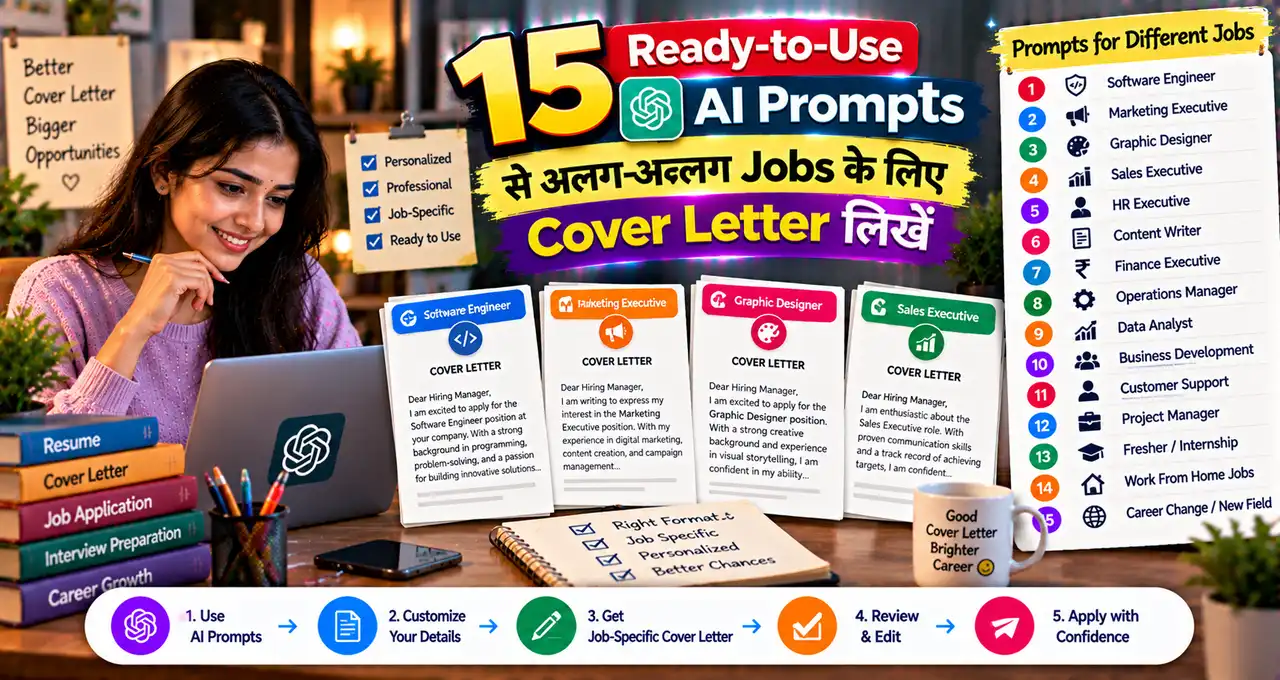





फोन पर Gmail sign-in alert आया, जबकि आपने कहीं login नहीं किया।
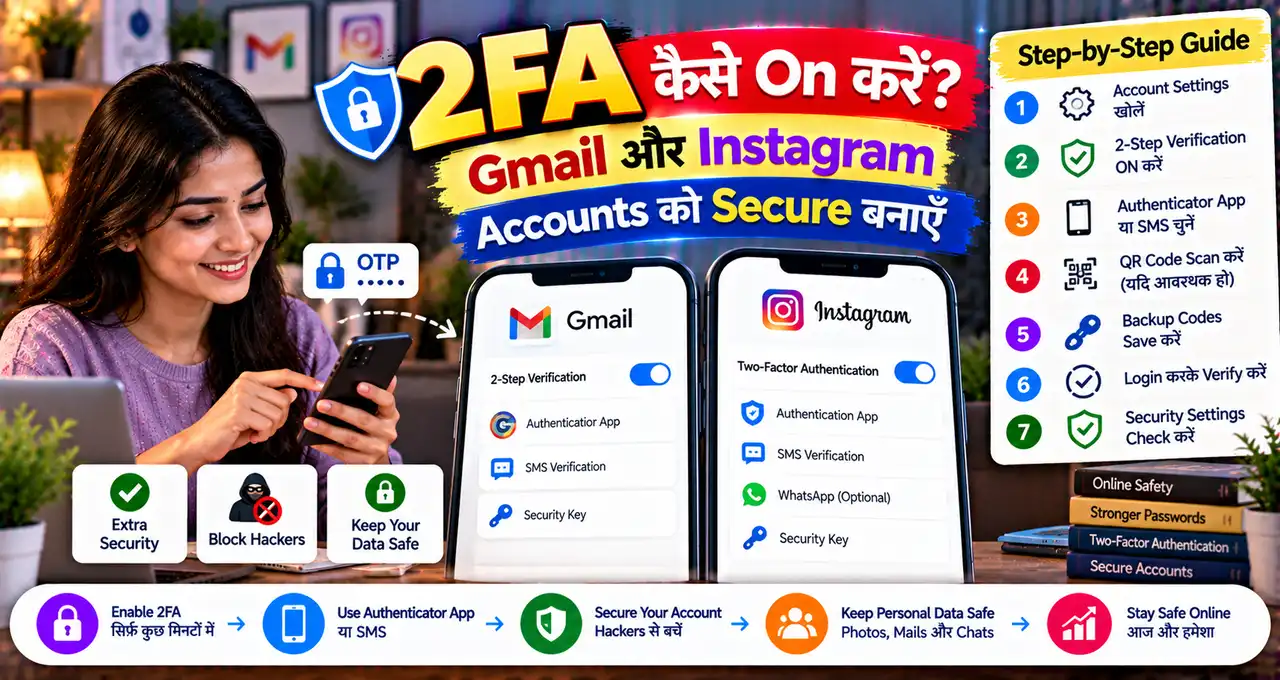
अगर किसी के पास आपका password पहुँच गया हो, तो 2FA एक और सुरक्षा जाँच जोड़ता है। इसे Gmail वाले Google Account और Instagram दोनों में लगा सकते हैं।
Setup से पहले backup का तरीका चुनें। वरना नया फोन लेने पर खुद को account से बाहर पा सकते हैं।
पहले तय करें कि आज वाला फोन खो जाए तो आप कौन-सा दूसरा तरीका इस्तेमाल करेंगे। उसी फैसले से setup शुरू करें।
इस लेख में आप क्या सीखेंगे?
- 2FA का मतलब समझना
- Google Account की settings
- Instagram की अलग जाँच
- Backup codes सुरक्षित रखना
- नए फोन पर तैयारी
Gmail Instagram 2FA setup से क्या बदलता है?
2FA यानी two-factor authentication. Password से sign in करते समय account अतिरिक्त जाँच माँग सकता है। यह trusted device का prompt, authenticator code या कोई दूसरा supported तरीका हो सकता है।
इसका फायदा तब समझ आता है जब password leak हो जाए। दूसरी जाँच किसी और के लिए login मुश्किल बनाती है।
फिर भी आपने खुद fake page पर code भर दिया या अनजान request मंजूर कर दी, तो सुरक्षा कमजोर हो सकती है।
Gmail के लिए यह setting पूरे Google Account की है। उसी account से जुड़े दूसरे Google products में sign-in पर भी इसका असर पड़ सकता है। Instagram की setting उसके अपने account के लिए अलग तय करें।
Setup से पहले कौन-सी तैयारी करें?
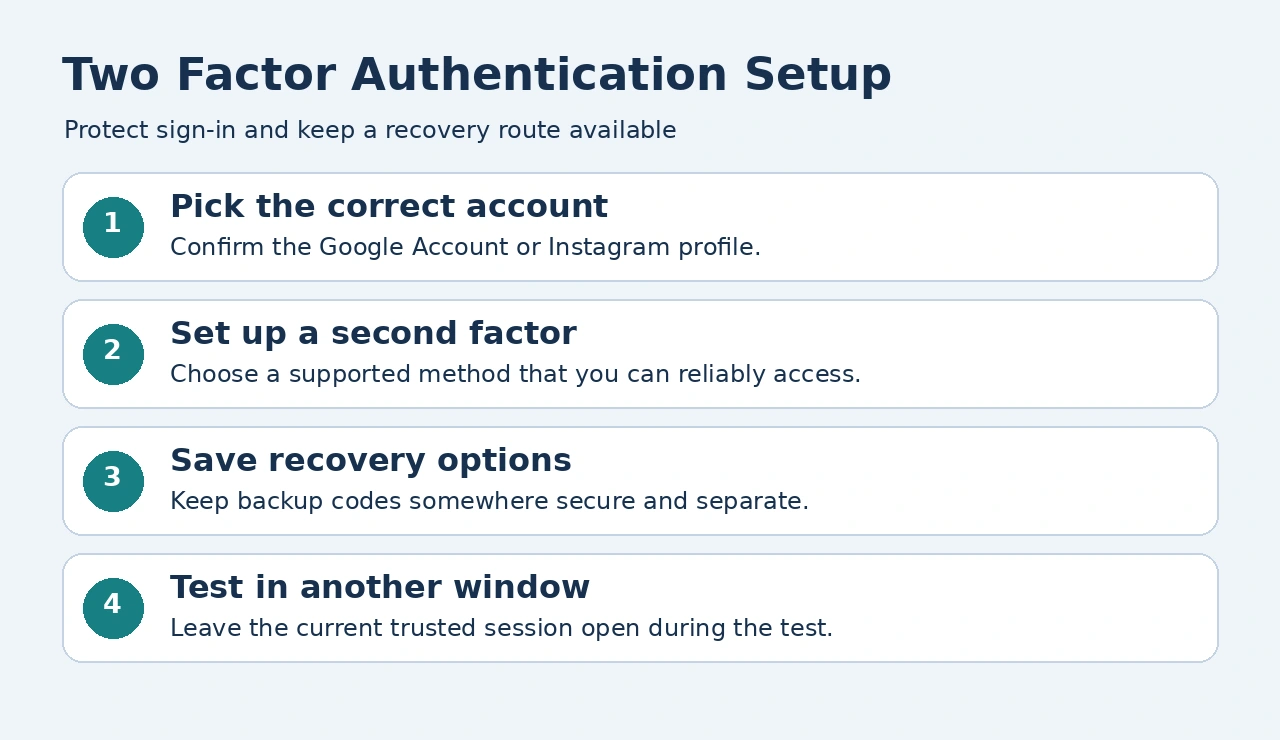
सही account और recovery contact
सही profile, सही recovery contact
पहले account का email या username देखें। एक फोन में personal और work profiles दोनों हों तो icon से अनुमान न लगाएँ। उस account को खोलें जिसे सुरक्षित करना है।
Recovery email और phone देखें। पुराना number दिखे, तो account के official recovery settings में पहले उसकी जाँच करें।
Work या school account पर विकल्प न मिले तो administrator से पूछें।
दोबारा login की व्यवस्था
उस device को हाथ में रखें जिस पर confirmation मिलेगा। Authenticator इस्तेमाल करने वाले हैं, तो सोचें कि फोन खोने पर codes तक कैसे पहुँचेंगे।
Platform backup codes देता है तो उन्हें अलग सुरक्षित जगह रखना उपयोगी है।
पहले recovery का रास्ता तय करें।
Gmail वाले Google Account में 2-Step Verification
Security & sign-in से setup शुरू करें
अपने Google Account में जाएँ और Security & sign-in खोलें। “How you sign in to Google” वाले हिस्से में Turn on 2-Step Verification चुनें। स्क्रीन पर दिख रहे steps पूरे करें।
अगर नाम या location अलग दिखे तो Google की 2-Step Verification guide खोलें। इस setting तक पहुँचने के लिए किसी unknown email का shortcut इस्तेमाल करने की ज़रूरत नहीं है।
Google prompt, authenticator या security key
Google prompt मिले तो device और location देखें। आपने उसी समय login किया है तो screen का context मिलाएँ।
Login आपने नहीं किया है तो उसे मंजूर न करें।
Authenticator code app में बदलता रहता है। उसे किसी chat में paste करने के बजाय उसी official sign-in page पर भरें जिसे आपने खुद खोला है। Google Account में passkey पहले से है तो sign-in का अनुभव अलग दिख सकता है।
अगर विकल्प उपलब्ध हैं तो एक fallback सेट करें। Backup codes सुरक्षित रखने का तरीका पहले चुनें। Email inbox में खुली copy या shared folder में screenshot छोड़ना उस backup का फायदा कम कर सकता है।
Instagram में two-factor authentication
सही profile को Accounts Centre में चुनें
Instagram की settings से Accounts Centre खोलें। Password and security में Two-factor authentication चुनें। फिर उस Instagram profile को चुनें जिस पर protection लगानी है।
Instagram Help Centre के अनुसार कुछ लोगों को Accounts Centre की जगह Meta Account settings दिख सकती हैं। App, device और account के अनुसार labels बदलें तो official help के अपने platform वाले tab से मिलाएँ।
Method चुनकर उसका setup पूरा करें
Meta authentication app को recommended method बताता है। इसे सेट करने के लिए Android या iPhone Instagram app का इस्तेमाल करें। App में दिख रही pairing instructions पूरी करें और confirmation code वहीं दर्ज करें।
Text message या WhatsApp जैसे विकल्प account पर दिख सकते हैं। WhatsApp का विकल्प चुनने से पहले Meta के steps के अनुसार text message method की स्थिति देखें।
Setup के बाद उसी profile में method active है या नहीं, इसे फिर खोलकर जाँचें।
अपनी स्थिति के हिसाब से method चुनें
| स्थिति | क्या देखें |
|---|---|
| अक्सर SIM बदलते हैं | Authenticator और अलग backup की व्यवस्था |
| फोन नियमित इस्तेमाल होता है | Trusted prompt का device और समय मिलाएँ |
| दुकान की Instagram profile है | अधिकृत लोगों की access और recovery जिम्मेदारी तय करें |
| Travel में network अनिश्चित है | पहले देख लें कि fallback आपके पास है |
फोन से अलग एक backup
Method चुनने की वजह लिख लें। अगर आप SMS इसलिए चुन रहे हैं क्योंकि वही समझ आता है, तो recovery के बारे में भी सोचें। अगर app चुन रहे हैं, तो दूसरे device या backup का तरीका पहले जाँच लें।
टीम profile में एक व्यक्ति के निजी फोन पर पूरी recovery निर्भर रहे तो वह अनुपलब्ध होने पर काम रुक सकता है। Platform जहाँ role-based access देता है, वहाँ team members के लिए उन्हीं permissions का उपयोग करें।
Login code group में बाँटना access management का विकल्प नहीं है।
Setup पूरा हुआ या सिर्फ option चुना?
अपनी normal session खुली रखकर test
पहले settings में active method देखें। फिर भरोसेमंद दूसरे browser या device से official sign-in शुरू करें।
अपना चल रहा session खुला रखें ताकि test में दिक्कत आने पर settings देख सकें।
Test में सही account का नाम पढ़ें और देखें कि चुने method से sign-in पूरा हुआ या नहीं। अगर passkey के कारण अलग flow दिखता है, तो उसे setup failure न समझें। Google की guide से अपने sign-in method का व्यवहार मिलाएँ।
Backup तक पहुँच और device change
Backup codes मिलें तो उनकी storage जाँचें। कौन-सा account है यह अपने सुरक्षित record में पहचान सकें।
Code की photo किसी साझा chat में न भेजें।
फोन बदलने की कल्पना करें। क्या पुराने device के बिना official recovery page, password manager और fallback तक पहुँच सकेंगे? जवाब साफ न हो तो अभी तैयारी पूरी करें।
अनजान login request या खोया फोन
अगर sign-in आपने शुरू नहीं किया
अनजान prompt मंजूर न करें। App या account settings खुद खोलकर recent security activity और signed-in devices देखें। कोई session संदिग्ध हो तो platform के security controls से उसे review करें।
उदाहरण के लिए रात में laptop login का alert आए, जबकि आप फोन पर बैठे हैं।
Alert भेजने वाले को reply करके verification code न दें। Account की activity screen खोलकर device और समय की पुष्टि करें।
Password की जरूरत पड़े तो official settings से बदलें। उसी password का उपयोग दूसरे accounts पर भी किया हो तो वहाँ अलग password तय करें। यह कदम 2FA setup से अलग है और compromise की आशंका में काम आता है।
फोन खो गया है तो भरोसेमंद रास्ते से recovery
दूसरे सुरक्षित device से account की official recovery प्रक्रिया शुरू करें। पहले तैयार fallback इस्तेमाल करें। अगर कोई “account वापस दिलाने” के लिए code या पैसे माँगे, तो उसे account access न दें।
पुराने फोन पर sessions और authentication method की जाँच करें। नया method काम करने लगे, तब पुराने device को हटाने की पुष्टि करें। काम के खाते में संगठन की security team का रास्ता अलग हो सकता है।
नया फोन मिले तो transfer कैसे जाँचें?
पुराने फोन से नए फोन तक
मान लीजिए आपका पुराना फोन अभी काम करता है और आप नया फोन तैयार कर रहे हैं। पुराने फोन पर एक भरोसेमंद session खुला रखें। नए फोन में authenticator app का official transfer तरीका पढ़ें।
कुछ apps export की सुविधा देती हैं और कुछ अपनी सुरक्षित sync सुविधा इस्तेमाल करती हैं। आपके app का तरीका अलग हो सकता है। Export QR code दिखे तो उसे camera roll या साझा cloud folder में न रखें।
पहले एक account का test करें। फिर Instagram और Google Account के security settings में देखें कि कौन-से methods अभी active हैं।
नई व्यवस्था चलने पर पुराने device की access हटाएँ।
पहले transfer, फिर reset
Family या छोटे business में shared profile का क्या करें?
मान लीजिए Instagram profile किसी दुकान की है और दो लोग उसे संभालते हैं। OTP forward करने का routine बनाना आसान लग सकता है। लेकिन छुट्टी या फोन बदलने पर वही routine access रोक सकता है।
जहाँ platform access roles देता है, वहाँ अलग login और सही permissions इस्तेमाल करें। पहले जाँचें कि post publish करने वाले व्यक्ति को कौन-सी access चाहिए।
हर काम के लिए पूरे account का control देना जरूरी नहीं होता।
Recovery phone, email और account owner की जानकारी तय करें। किसी employee के जाने पर उसके roles और जुड़े sessions की समीक्षा करें। निजी फोन से team का recovery route हटाने से पहले दूसरा रास्ता जाँचें।
Public Wi-Fi या shared computer पर क्या ध्यान रखें?
साझा computer पर password save करने का विकल्प छोड़ दें। काम खत्म होने पर account से sign out करें।
Google या Instagram की device list में बाद में session भी जाँच लें।
2FA sign-in की सुरक्षा बढ़ाता है। अगर किसी ने खुला session पा लिया, तो उसे हर बार code माँगा जाए, यह जरूरी नहीं। इसलिए device lock और account session review भी काम आते हैं।
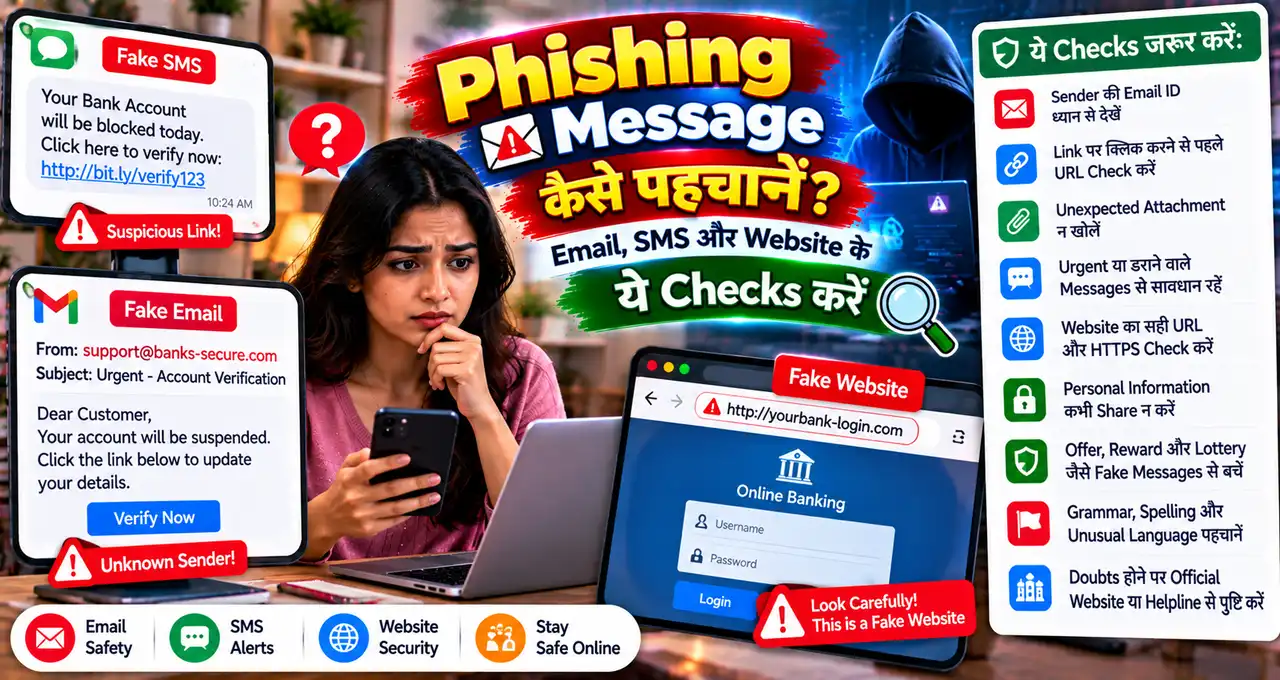
किसी website पर login form देखकर जल्दी न करें। Address bar पढ़ें या app खुद खोलें।
Authenticator code किसी नकली login page पर भरने से वह दूसरे व्यक्ति तक पहुँच सकता है।
अचानक alerts आने पर पहले किस account को देखें?
पहले official app या अपने bookmark से security page खोलें। Alert वाले email या message की link से login शुरू करने की जरूरत नहीं है। वहाँ device, time और location की जानकारी अपने हाल के इस्तेमाल से मिलाएँ।
अगर Instagram का recovery email भी इसी Gmail account पर आता है, तो Gmail की security खास मायने रखती है। अनजान session दिखे तो recovery details और devices जाँचें।
फिर जुड़े accounts की recent activity देखें।
अगर password बदलते हैं, तो हर service पर अलग password रखें। जरूरी sessions दोबारा जाँचें और चालू recovery options की एक private checklist बनाएँ। इससे अगली बार घबराहट में कोई step छूटने का जोखिम घटता है।
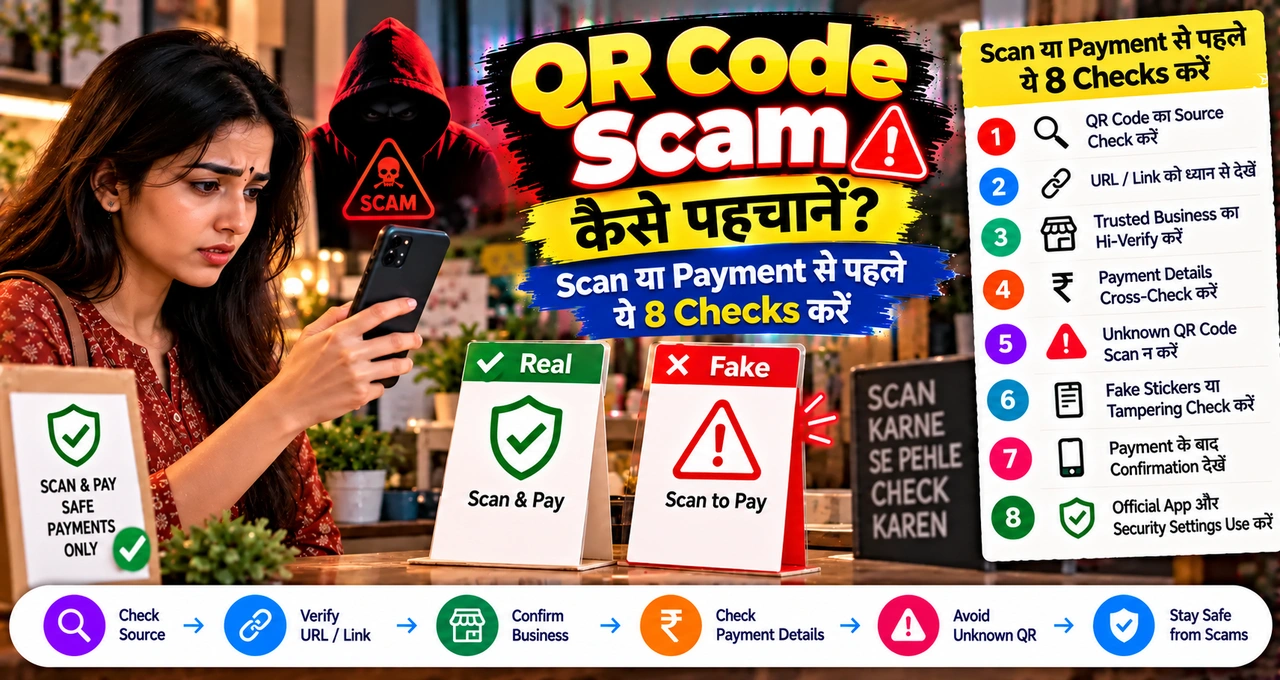
Fake alert पहचानने में दिक्कत हो तो OTP scam के संकेत देखें। Login notification, email और फोन पर माँगे गए code को अलग-अलग पहचानना काम आता है।
आज की छोटी checklist
पहले Gmail वाले Google Account का recovery contact और 2-Step Verification देखें। फिर Instagram में सही profile चुनकर method सक्रिय करें।
दोनों accounts की settings अलग-अलग verify करें।
अगला कदम backup का है। एक सुरक्षित जगह पर recovery instructions रखें और किसी shared device को trusted mark करने से बचें।
अंत में अपना test login करके एक पंक्ति में परिणाम लिख लें।
आख़िर में एक छोटी सी बात
2FA की setting on करना शुरुआत है। उसके बाद सही request पहचानना और अपना fallback संभालना रोज़ की सुरक्षा है।
आज एक account चुनें और पूरा setup test करें। अगली बार फोन बदलें तो पुराने method को हटाने से पहले नए device पर sign-in जाँचें।
आप Google prompt, authenticator या किसी और method में से क्या इस्तेमाल करते हैं, comments में बताएँ। यह guide उस व्यक्ति से share करें जो अपना नया फोन सेट कर रहा है।