

















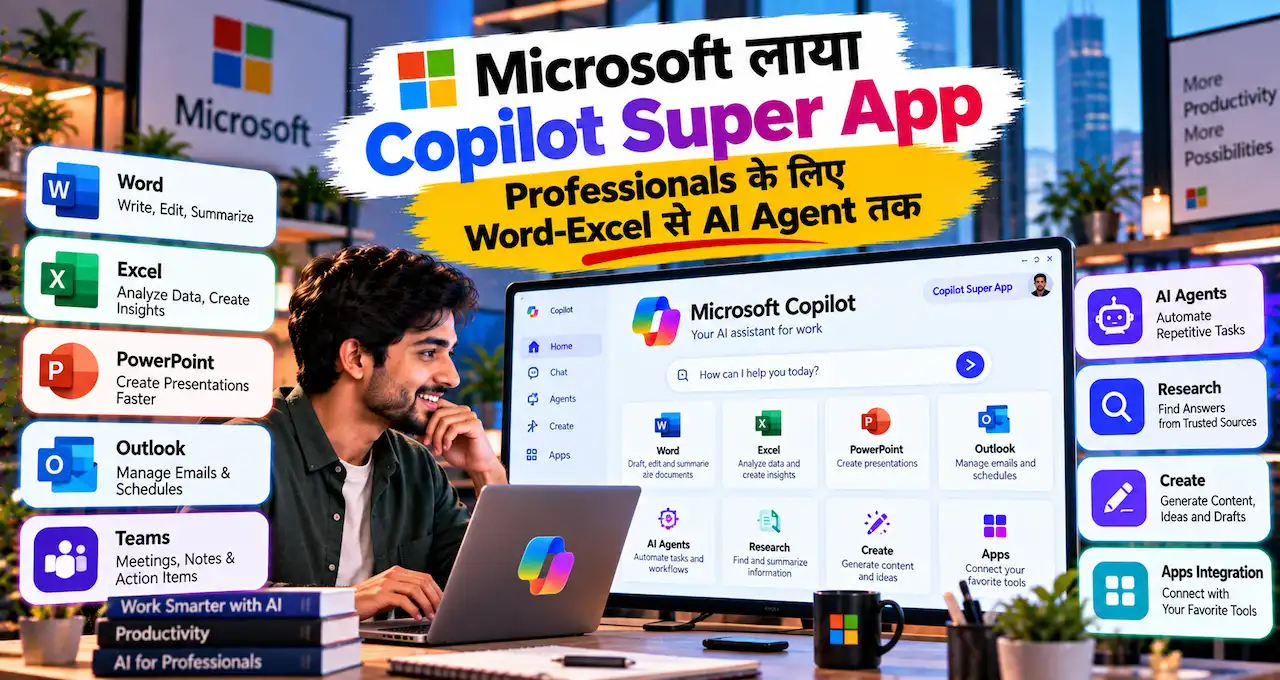






अगर आपके office work का बड़ा हिस्सा Word, Excel, PowerPoint, emails, meetings और बार-बार होने वाले छोटे tasks के बीच घूमता है, तो Microsoft का नया Copilot update आपके लिए काफी interesting हो सकता है।
Microsoft ने Copilot को सिर्फ़ chat करने वाले AI assistant से आगे बढ़ाकर एक ऐसे central work hub की direction में redesign किया है जहाँ document बनाने से लेकर data analysis, app building और AI agent को काम delegate करने तक कई चीज़ें एक ही जगह से की जा सकेंगी।
इसी all-in-one approach की वजह से इसे practical तौर पर Copilot का “Super App” moment कहा जा सकता है।
आगे समझते हैं कि नया Copilot professionals के रोज़ के काम में वास्तव में कहाँ useful हो सकता है।
इस लेख में आप क्या सीखेंगे?
- Copilot का नया रूप
- Word-Excel एक जगह
- Code किसके काम आएगा
- Autopilot क्या संभालेगा
- Professionals को practical फायदा
- ChatGPT से मुख्य फर्क
Microsoft ने Copilot में क्या बदल दिया है?
25 September 2026 को Microsoft ने Copilot के नए version की घोषणा की, जिसका पूरा experience तीन major capabilities के आसपास बनाया जा रहा है:
Home, Code और Autopilot.
इसके साथ Word, Excel और PowerPoint को भी Copilot experience के अंदर ज्यादा deeply integrate किया जा रहा है।
यानी Microsoft का लक्ष्य सिर्फ़ यह नहीं है कि आप Copilot से कोई सवाल पूछें और text answer मिल जाए।
अब idea यह है कि आप कह सकें:
“इस data से budget model बनाओ।”
“इन notes से presentation तैयार करो।”
“मेरी team के लिए tracker बनाओ।”
“हर हफ्ते pending updates collect करके report तैयार रखो।”
और अलग-अलग तरह के कामों के लिए Copilot सही capability इस्तेमाल कर सके।
अगर आप पहले यह समझना चाहते हैं कि ऐसे AI systems content और responses कैसे generate करते हैं, तो Generative AI क्या है? ChatGPT कैसे काम करता है? पढ़ सकते हैं।
Microsoft का नया approach इसलिए important है क्योंकि यहाँ AI को अलग tool की तरह नहीं, बल्कि आपके existing office workflow के ऊपर एक work layer की तरह रखा जा रहा है।
Copilot Home आपका AI Work Dashboard बनेगा
नए Copilot में Home starting point होगा।
यहीं Chat और Cowork जैसी capabilities एक साथ मिलेंगी।
Chat कब काम आएगा?
Chat quick कामों के लिए है।
जैसे:
- किसी document का summary
- email draft
- information lookup
- short calculation
- meeting notes समझना
- किसी idea पर brainstorming
यह वह interaction है जिससे ज्यादातर लोग AI tools में पहले से familiar हैं।
आप prompt देते हैं और response मिलता है।
Cowork कहाँ अलग है?
Cowork का focus ऐसे काम पर है जिसे आप AI को पूरा task बनाकर delegate करना चाहते हैं।
मान लीजिए आप कहते हैं:
“इन project files को पढ़ो, important risks निकालो, launch brief तैयार करो और management के लिए summary बनाओ।”
यह एक single answer वाला सवाल नहीं है।
इसमें कई steps हैं।
यही वह जगह है जहाँ Copilot simple chatbot से ज्यादा useful होने की कोशिश कर रहा है।
Microsoft का plan यह भी है कि आगे user को हर बार manually decide न करना पड़े कि Chat, Cowork या Code में से क्या चुनना है। आप outcome बताएँ और Copilot task के हिसाब से सही mode चुन सके।
Word, Excel और PowerPoint का काम Copilot के अंदर कैसे होगा?
Professionals के लिए इस redesign का शायद सबसे immediately useful हिस्सा Office in Copilot है।
Microsoft Word, Excel और PowerPoint की capabilities को Copilot में ला रहा है ताकि आप सिर्फ़ AI-generated text न लें, बल्कि actual editable Office file पर काम कर सकें।
उदाहरण के लिए आप Copilot से कह सकते हैं:
“इस meeting के notes से client proposal तैयार करो।”
Output एक proper Word document हो सकता है।
या:
“इस sales data का monthly analysis करके workbook तैयार करो।”
Copilot Excel workbook बना या update कर सकता है।
इसी तरह:
“इन quarterly numbers से leadership presentation तैयार करो।”
Copilot PowerPoint presentation पर काम कर सकता है।
यह distinction काफी important है।
आज बहुत से AI workflows में पहले chat से output लिया जाता है और फिर उसे Word, Excel या PowerPoint में copy-paste किया जाता है।
नए Copilot का उद्देश्य इसी switching को कम करना है।
Excel Users के लिए यह Update क्यों Useful हो सकता है?
मान लीजिए आप sales manager हैं और आपके पास monthly sales workbook है।
आपको चार काम करने हैं:
sales trends देखना,
target से difference निकालना,
important observations लिखना,
और management presentation बनानी है।
Traditional workflow में Excel से data देखकर आप notes लिख सकते हैं, फिर Word या email में summary बना सकते हैं और उसके बाद PowerPoint खोल सकते हैं।
Copilot का नया workflow इन steps को ज्यादा connected बना सकता है।
आप Excel data से शुरुआत करके उसी context में analysis और presentation की तरफ बढ़ सकते हैं।
Microsoft Excel में AI की मदद से charts suggest करने और changes explain करने जैसी capabilities भी आगे बढ़ा रहा है।
इसका मतलब यह नहीं है कि Excel सीखने की अब ज़रूरत नहीं होगी।
AI गलत formula, गलत interpretation या incomplete conclusion दे सकता है। Financial या business-critical data में final numbers verify करना अभी भी इंसान की responsibility रहेगी।
Copilot Code क्या है और Non-Coders के लिए क्यों Important है?
नाम देखकर लग सकता है कि Code सिर्फ़ programmers के लिए है।
लेकिन Microsoft का नया Code experience इससे ज्यादा broad है।
Idea यह है कि normal professionals natural language में describe करके छोटे apps, dashboards, trackers, automations और internal tools बना सकें।
मान लीजिए आप कहते हैं:
हमारी sales team के लिए ऐसा dashboard बनाओ जिसमें monthly target, actual sales और region-wise performance दिखे।
या:
Employee leave request track करने के लिए simple internal tool बनाओ।
या:
Customer enquiries assign करने के लिए एक छोटा workflow बनाओ।
Copilot जरूरत के हिसाब से solution build करने की कोशिश कर सकता है।
Code उसी underlying technology से powered है जिस family में GitHub Copilot काम करता है, लेकिन इसका target सिर्फ़ professional developers नहीं है।
यही चीज़ इसे office professionals के लिए interesting बनाती है।
जिन tasks के लिए पहले spreadsheet workaround, no-code tool या developer की मदद लेनी पड़ती थी, उनमें से कुछ simple problems natural-language instructions से solve किए जा सकेंगे।
लेकिन यहाँ prompt clarity बहुत matter करेगी। अगर AI को सही instructions देना सीखना चाहते हैं, तो Prompt Engineering क्या है? बेहतर AI Prompt कैसे लिखें? useful रहेगा।
Autopilot क्या है और यह सबसे बड़ा बदलाव क्यों हो सकता है?
Autopilot Copilot के नए version का सबसे अलग feature है।
यह सिर्फ़ prompt का जवाब देने वाला assistant नहीं है।
Microsoft इसे persistent, proactive और personal AI agent के रूप में position कर रहा है।
Simple language में कहें तो:
आप Autopilot को कोई role, objective और boundaries दे सकते हैं और वह उस काम को लगातार आगे बढ़ा सकता है।
उदाहरण के लिए:
“हर हफ्ते sales team से pending updates collect करो और Friday को summary तैयार रखो।”
या:
“Supplier review process manage करो, deadlines track करो और जिन लोगों ने update नहीं दिया है उनसे follow-up करो।”
यहाँ user को हर छोटे step पर नया prompt देने की ज़रूरत कम हो सकती है।
Autopilot cloud-hosted होगा, इसलिए assigned work user के actively computer पर बैठे रहने तक limited नहीं रहेगा।
अगर AI agents आपके लिए नया concept हैं, तो AI Agent क्या है? Chatbot से कितना अलग है? इसका basic model समझने में मदद करेगा।
Autopilot को अपना Digital Team Member समझ सकते हैं?
कुछ हद तक हाँ, लेकिन इसे human employee की तरह treat करना सही नहीं होगा।
Microsoft का model यह है कि organization Autopilot को:
एक identity,
memory,
workspace,
computer environment,
permissions
और defined objective दे सके।
इसके बाद वह Teams, Outlook, documents, chats और दूसरे Microsoft 365 contexts में काम कर सके।
आप इसे colleague की तरह mention भी कर सकते हैं।
लेकिन एक important difference रहेगा:
AI agent independently judgment लेने में human employee जितना reliable नहीं है।
उसकी boundaries और permissions पहले से सही define होनी चाहिए।
AI Agent और AI Assistant में क्या अंतर है? में हमने इसी difference को detail में समझाया है—assistant अक्सर आपके prompt का इंतज़ार करता है, जबकि agent goal लेकर multiple actions कर सकता है।
Autopilot इसी agentic direction का Microsoft workplace version है।
एक Professional का पूरा Workflow Copilot में कैसा दिख सकता है?
इसे एक practical example से समझिए।
मान लीजिए आप marketing manager हैं।
Monday morning आपने Copilot खोला।
आप कहते हैं:
“पिछले सप्ताह की campaign performance analyze करो।”
Copilot relevant data और files पर काम करता है।
फिर आप कहते हैं:
“Top findings से management summary तैयार करो।”
Word document बन जाता है।
इसके बाद:
“इसे 6-slide presentation में convert करो।”
PowerPoint तैयार हो जाता है।
फिर आप कहते हैं:
“अगले Friday तक सभी campaign owners से pending numbers collect करते रहो।”
यह काम Autopilot को दिया जा सकता है।
और अगर आपको बार-बार data देखने के लिए custom dashboard चाहिए:
“Campaign monitoring dashboard बनाओ।”
यह Code capability का use case हो सकता है।
एक ही project में अलग-अलग apps खोलकर manual copying करने की बजाय AI context को साथ लेकर आगे बढ़ सकता है।
यही “Super App” angle का असली मतलब है।
क्या अब Word, Excel और PowerPoint अलग से खोलने की ज़रूरत नहीं होगी?
ऐसा कहना अभी सही नहीं होगा।
Word, Excel और PowerPoint कहीं नहीं जा रहे हैं।
नया Copilot उन apps को replace करने के बजाय उनके बीच काम करने की friction कम करने की कोशिश कर रहा है।
अगर आपको detailed Excel modeling करनी है, तो Excel app ज्यादा suitable हो सकता है।
अगर PowerPoint में final design polish करनी है, तो presentation editor की ज़रूरत रहेगी।
अगर Word document की formatting manually control करनी है, तो Word अभी भी useful रहेगा।
Difference यह होगा कि initial creation और कई cross-app tasks Copilot से शुरू किए जा सकेंगे।
आप Copilot में काम शुरू करके जरूरत पड़ने पर उसी file को Office app में continue कर सकते हैं।
इसलिए इसे “Office replacement” के बजाय Office का AI command center समझना ज्यादा सही होगा।
ChatGPT और नए Microsoft Copilot में क्या फर्क रहेगा?
दोनों products अब सिर्फ़ simple chatbots नहीं हैं।
इसलिए comparison “ChatGPT chat करता है, Copilot काम करता है” जितना simple नहीं है।
Main difference उनके ecosystem और workflow orientation में दिखाई देता है।
Microsoft Copilot
अगर आपकी company का अधिकांश काम:
Word,
Excel,
PowerPoint,
Outlook,
Teams
और Microsoft 365 environment में होता है, तो Copilot को native advantage मिल सकता है।
Company permissions, organizational context और Office files उसी ecosystem में रहते हैं।
ChatGPT
ChatGPT ज्यादा general-purpose AI workspace है।
यह research, writing, coding, analysis, files और different connected tools के across काम करने के लिए useful हो सकता है।
इसलिए कौन बेहतर है, इसका एक universal answer नहीं है।
Microsoft-heavy organization में Copilot ज्यादा natural fit हो सकता है।
Mixed tools और broader use cases वाले व्यक्ति के लिए ChatGPT ज्यादा flexible लग सकता है।
Powerful AI Agent के साथ Security भी ज्यादा Important होगी
Autopilot जैसी capability जितनी useful है, उतनी ही permission-sensitive भी है।
अगर AI सिर्फ़ paragraph लिख रहा है, तो उसके गलत होने का impact limited हो सकता है।
लेकिन अगर वही AI:
email भेजता है,
documents edit करता है,
employees से follow-up करता है,
recurring process चलाता है,
या internal systems access करता है,
तो गलत permission बड़ी problem बन सकती है।
इसलिए organization को clearly define करना होगा:
AI क्या देख सकता है?
क्या edit कर सकता है?
किसे message कर सकता है?
कौन-से actions बिना approval के कर सकता है?
कौन-से actions human approval मांगेंगे?
Microsoft Autopilot को enterprise identity, permissions, audit और governance के साथ design कर रहा है, लेकिन practical safety फिर भी सही configuration पर depend करेगी।
AI tools में sensitive information share करने से पहले AI Privacy और Personal Data सुरक्षित रखने के तरीके समझना भी ज़रूरी है।
क्या नया Copilot अभी सभी Users के लिए Available है?
अभी नहीं।
Announcement हो चुकी है, लेकिन सभी capabilities एक साथ हर account में नहीं आई हैं।
Home और Code Microsoft के Frontier program के through आने वाले हफ्तों में gradually roll out होने शुरू होंगे।
Autopilot September के end में private preview को expand कर रहा है।
इसका मतलब यह है कि आपने नया Copilot article या demo देख लिया हो, फिर भी आपके account में Home, Code या Autopilot immediately दिखाई दे, यह ज़रूरी नहीं है।
Availability इन चीज़ों पर depend कर सकती है:
- आपका Microsoft plan
- organization settings
- admin permissions
- preview access
- rollout stage
- region
इसलिए feature न दिखने को technical problem मानने से पहले rollout status check करना बेहतर होगा।
नए Copilot की सबसे बड़ी Limitations क्या रहेंगी?
पहली limitation availability है। कई capabilities अभी rollout या preview stage में हैं।
दूसरी है AI accuracy। Copilot report या spreadsheet बना दे, इसका मतलब यह नहीं कि हर number और conclusion सही है।
तीसरी limitation permissions की है। Agent को जरूरत से ज्यादा access देना security risk हो सकता है।
चौथी है automation error। एक गलत instruction अगर recurring task में चली गई तो वही mistake repeatedly हो सकती है।
पाँचवीं limitation Code quality है। Natural language से छोटा internal tool बनाना और production-level secure software develop करना अलग चीज़ें हैं।
और एक practical limitation ecosystem भी है।
अगर आपका पूरा office Microsoft 365 पर चलता है, Copilot ज्यादा powerful लगेगा।
लेकिन अगर आपका work Google Workspace, Slack, third-party CRM और कई अलग tools में divided है, तो experience अलग हो सकता है।
Professionals को अभी क्या करना चाहिए?
नया feature देखकर तुरंत हर काम AI agent को देने की ज़रूरत नहीं है।
पहले अपने daily workflow का छोटा audit करें।
एक हफ्ते तक देखें कि आपका time कहाँ जाता है।
कौन-से काम बार-बार repeat होते हैं?
कहाँ Word और Excel के बीच data copy करना पड़ता है?
किस report को हर week दोबारा बनाना पड़ता है?
कौन-से follow-ups manually करने पड़ते हैं?
किस काम के लिए छोटा internal tracker useful हो सकता है?
फिर उन्हें नए Copilot से map करें:
Quick सवाल और drafting → Chat
Complex task delegation → Cowork
Word, Excel, PowerPoint work → Office in Copilot
Dashboard, tracker या app → Code
Recurring और long-running work → Autopilot
इस तरह आप feature के पीछे भागने की बजाय पहले यह पहचानेंगे कि AI आपके actual काम में कहाँ time बचा सकता है।
आख़िर में एक छोटी सी बात
Microsoft का नया Copilot update सिर्फ़ नया interface नहीं है।
Company Copilot को ऐसी central जगह में बदलना चाहती है जहाँ professional सवाल पूछ सके, document बनाए, spreadsheet analyze करे, presentation तैयार करे, अपना छोटा business tool बनाए और recurring work AI agent को delegate कर सके।
Home, Office, Code और Autopilot को साथ देखें तो direction साफ़ दिखाई देती है—AI अब सिर्फ़ जवाब देने वाला assistant नहीं, बल्कि काम organize और execute करने वाली layer बन रहा है।
लेकिन फायदा उसी user को मिलेगा जो पहले यह समझे कि उसके workflow में कौन-सा repetitive या time-consuming काम वास्तव में AI को दिया जा सकता है।
अगर आपको नया Copilot मिले, तो आप सबसे पहले क्या use करेंगे—Word-Excel integration, Code या Autopilot? Comment में बताइए कि आपके daily office work में कौन-सा feature सबसे ज्यादा useful हो सकता है।
Keywords: Microsoft Copilot Super App, Microsoft Copilot 2026, Copilot Home, Copilot Code, Copilot Autopilot, Microsoft AI Agent, Word Excel Copilot, Office in Copilot, Microsoft 365 Copilot, AI Agent for Professionals, Copilot for Office Work