









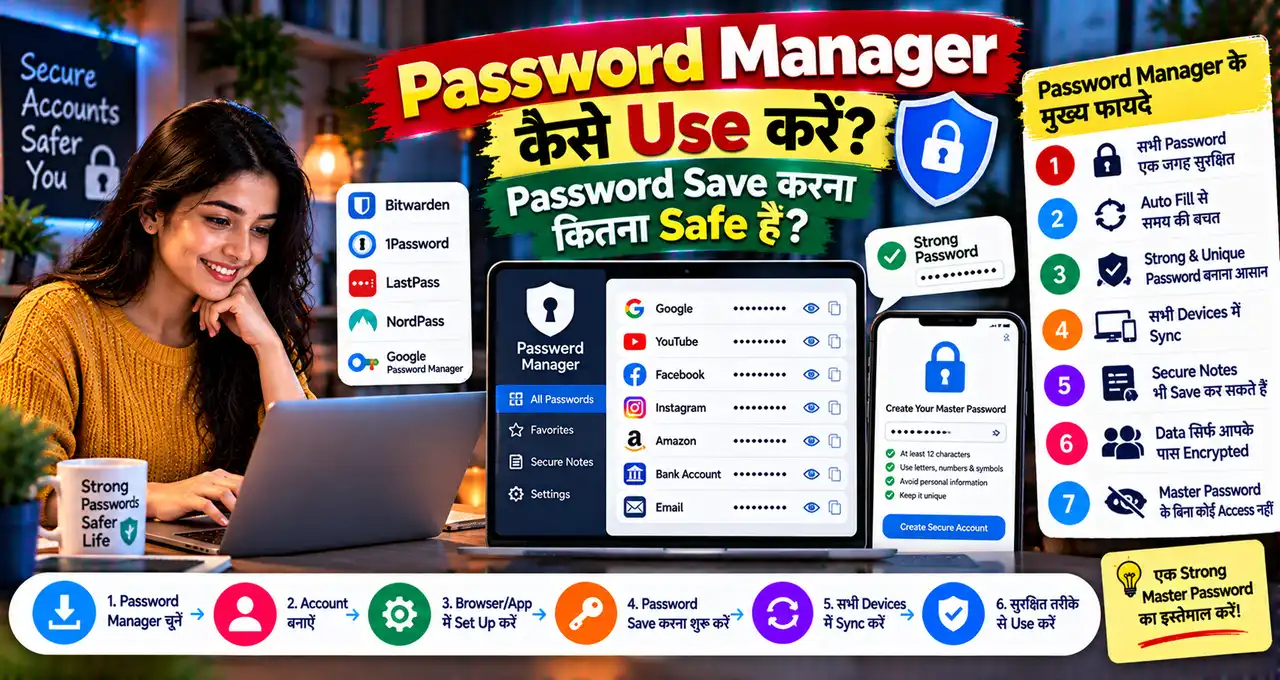


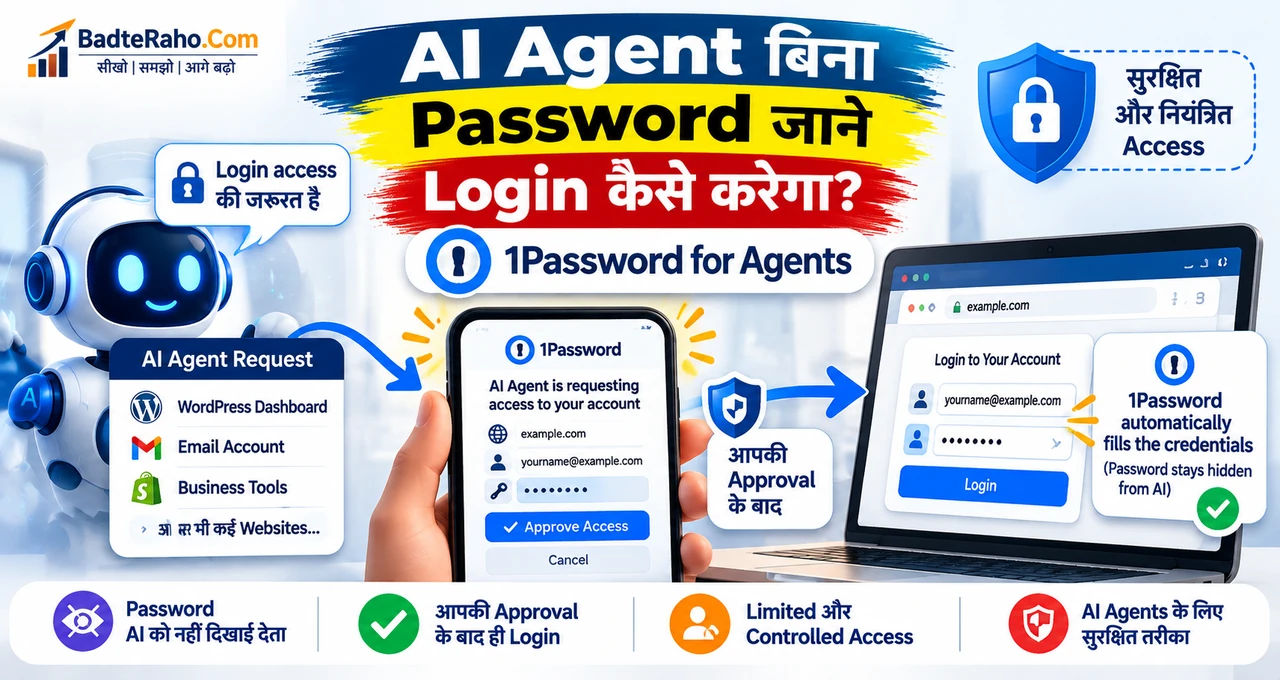
एक ही पासवर्ड दस जगह लगा है तो किसी एक साइट से वह लीक होने पर बाकी खाते भी खतरे में आ सकते हैं। Password manager हर खाते के लिए अलग पासवर्ड बनाता है और उन्हें एक सुरक्षित जगह पर रखता है।
उस जगह को ऐप में अक्सर vault कहते हैं। अपना पहला लॉगिन सेव करते समय ही वापसी का रास्ता भी देख लें।
अगर कल फोन खो जाए तो आप अपने पासवर्ड कैसे खोलेंगे?
इस लेख में आप क्या सीखेंगे?
- मास्टर पासवर्ड की भूमिका
- अलग पासवर्ड बनाना
- विश्वसनीय domain पहचानना
- रिकवरी का रास्ता रखना
- पुराने अकाउंट बदलना
अपना vault किस आधार पर चुनें?
आप किन devices पर काम करते हैं, recovery कैसे होगी और account export किस तरह सुरक्षित रहेगा, पहले देखें। अगर परिवार या टीम एक लॉगिन इस्तेमाल करती है, तो देखें कि उसे सुरक्षित तरीके से कैसे साझा करेंगे। ज़रूरत खत्म होने पर पहुँच कैसे हटेगी?
शुरुआत अपने कम जोखिम वाले दो अकाउंट से करें। पहले ही दिन सारे पुराने passwords delete करने की ज़रूरत नहीं है।
मास्टर पासवर्ड के बाद दूसरी जाँच क्यों रखें?
ऐसा लंबा, अलग master passphrase रखें जो कहीं और इस्तेमाल न हो। उपलब्ध हो तो multi-factor authentication चालू करें। Emergency recovery method समझे बिना पासवर्ड बदलना बाद में खुद को बाहर कर सकता है।
Recovery code ऐसी जगह रखें जहाँ उसे जरूरत पड़ने पर पा सकें और अनधिकृत व्यक्ति न पढ़ सके। अगर कोड की इकलौती कॉपी भी उसी बंद vault में है तो ज़रूरत के समय उसे निकालेंगे कैसे?
Login save करने से पहले domain क्यों देखें?
बैंक की नकल करने वाली साइट असली जैसी दिख सकती है। Autofill नहीं हुआ तो password copy करके तुरंत न डालें। Address और ऐप की पहचान जाँचें। CERT-In की password guidance को अपनी password routine के साथ पढ़ सकते हैं।
फोन बदलने का अभ्यास
पुराने फोन को reset करने से पहले नए डिवाइस पर authorised sign-in और recovery की जाँच करें। Vault, दूसरा factor और backup codes तीन अलग चीज़ें हैं। एक डिवाइस खोने से तीनों खो जाएँ तो अच्छे पासवर्ड भी काम नहीं आएँगे।
जिस कंप्यूटर को दूसरे लोग भी चलाते हैं, उस पर vault खुला छोड़ देंगे तो आपके पासवर्ड उनके हाथ लग सकते हैं। Auto-lock समय और device screen lock दोनों देखें। किसी को एक service का access देना हो तो पूरा vault साझा न करें।
कौन-सा पुराना पासवर्ड पहले बदलें?
Email account से शुरुआत करें क्योंकि उससे बाकी accounts reset हो सकते हैं। इसके बाद sensitive और reused credentials बदलें। एक छोटे रिकॉर्ड में केवल अकाउंट और update date रखें, पासवर्ड की दूसरी खुली सूची नहीं।
नए फोन और पुराने पासवर्ड के बीच सुरक्षित बदलाव कैसे करें?
पहला अभ्यास किसी कम जोखिम वाले खाते पर करें। मैनेजर से नया पासवर्ड बनाकर असली वेबसाइट पर बदलें। फिर ब्राउज़र की प्राइवेट विंडो में उससे लॉगिन करके देखें। पुराना पासवर्ड तभी हटाएँ जब नई entry सही domain पर काम करती दिखे।
सबसे जरूरी खाता कौन-सा है?
वह ईमेल पता अक्सर कई खातों का password reset कर सकता है। उसकी recovery जानकारी देखें और उपलब्ध हो तो अतिरिक्त सत्यापन चालू करें। अगर vault खोलने के लिए ईमेल चाहिए और ईमेल का इकलौता रिकवरी कोड उसी vault में है, तो फोन खोने पर दोनों जगह पहुँच अटक सकती है।
साझा laptop पर अकाउंट बदलने का छोटा परीक्षण करें। देखें कि device lock होने के बाद vault स्वतः बंद होता है या नहीं। परिवार के किसी सदस्य को एक subscription का लॉगिन चाहिए तो पूरा vault खोलकर देने से बाकी खातों का access भी मिल सकता है।
Manager बदलना पड़े तो export की प्रकृति पढ़ें। कई CSV exports सीधे पढ़े जा सकते हैं।
ऐसी फ़ाइल को ईमेल में भेजना या downloads folder में छोड़ना एक नई कॉपी खुली छोड़ देता है। आवश्यक import और जाँच के बाद अस्थायी प्रति को सुरक्षित तरीके से हटाएँ।
रिकवरी का अभ्यास करें।
अपने दिए हुए recovery विकल्प की जगह और पहुँच जाँचें। असली कोड किसी practice note में कॉपी करने की जरूरत नहीं है। यह जानना पर्याप्त है कि फोन उपलब्ध न हो तो स्वतंत्र रास्ते से निर्देश कहाँ मिलेंगे।
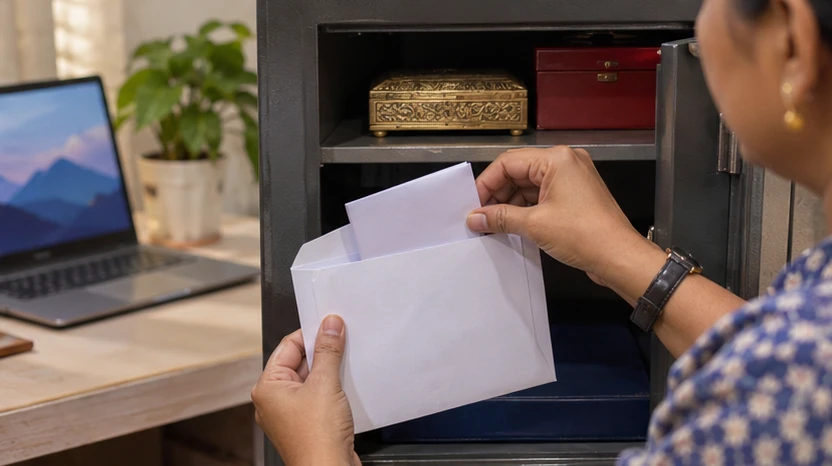
कुछ सेवाओं में बिना पासवर्ड लॉगिन का विकल्प भी मिल सकता है।
ब्राउज़र में save करें या अलग password manager लें?
अगर आप एक ब्राउज़र और एक डिवाइस पर काम करते हैं तो उसमें उपलब्ध manager से शुरुआत सुविधाजनक हो सकती है। कभी कंप्यूटर और कभी फोन इस्तेमाल करते हैं तो दोनों पर खोलकर देखें। एक खो जाए तो दूसरे से पासवर्ड तक कैसे पहुँचेंगे? केवल लंबी features list देखकर migration करने से पहले एक कम जरूरी अकाउंट चलाकर देखें।
साझा computer की स्थिति अलग है। अगर सब एक ही ब्राउज़र प्रोफ़ाइल खोल सकते हैं, तो उसमें सेव किए गए लॉगिन तक किसकी पहुँच है, यह ज़रूर जाँचें।
डिवाइस का लॉगिन, स्क्रीन का लॉक और पासवर्ड वाले vault का लॉक तीन अलग चीज़ें हैं। एक चालू करने से बाकी दो स्वतः ठीक नहीं हो जाते।
पुराने बीस पासवर्ड किस क्रम में बदलें?
पहले उन खातों को चिन्हित करें जिनसे दूसरे खाते reset होते हैं या जिनमें payment और संवेदनशील जानकारी है। हर वेबसाइट पर नया अलग पासवर्ड बनाएँ। अगर एक पुराना पासवर्ड कई जगह था तो एक सेवा में बदलने से बाकी जगह वही पासवर्ड अभी भी चलता रहेगा।
एक बार में इतना ही बदलें जितना लॉगिन और recovery जाँच सकें। हर entry के लिए तारीख और बदलाव की स्थिति दर्ज कर सकते हैं, लेकिन उसी spreadsheet में पासवर्ड न लिखें। आपका progress tracker केवल यह बताए कि कौन-सा काम हुआ, credentials नहीं।
सही लॉगिन भरने से पहले फिशिंग वेबसाइट की पहचान का तरीका समझें।
एक पुराने लॉगिन को vault में ले जाने का पूरा अभ्यास
ऐसी सेवा चुनें जहाँ आप आज भी लॉगिन कर सकते हैं और recovery email तक पहुँच है। पहले सही वेबसाइट अपने पुराने bookmark या आधिकारिक पते से खोलें।
खाते में दर्ज ईमेल जाँचें। फिर manager से नया, अलग पासवर्ड बनाकर वेबसाइट की change-password प्रक्रिया पूरी करें।
केवल vault में पुरानी entry बदलने से वेबसाइट का पासवर्ड नहीं बदलता।
पहली window तुरंत बंद न करें। अलग window में नई entry से लॉगिन करके देखें।
सही अकाउंट खुलने के बाद ही पुरानी duplicate entry हटाने का निर्णय लें। अगर दो अकाउंट एक ही domain पर हैं तो उन्हें अलग पहचान वाले नाम दें, जैसे निजी और कार्यालय।
दूसरे अकाउंट में गलती से नया पासवर्ड लागू करना सामान्य उलझन बन सकती है।
अगर autofill काम न करे तो?
पहले domain देखें। वास्तविक वेबसाइट ने login subdomain बदला हो सकता है, या आप मिलते-जुलते नकली पते पर पहुँच गए हों।
Website का सही पता स्वतंत्र रूप से जाँचे बिना vault में नया domain जोड़ देना उसके सुरक्षा संकेत को बेकार कर सकता है। सही domain की पुष्टि के बाद ही entry की settings बदलें।
दूसरा कारण यह हो सकता है कि साइट का login form अलग है या ब्राउज़र को permission नहीं है। उस स्थिति में अपने manager के निर्देश पढ़ें।
पासवर्ड को चैट में भेजकर डिवाइस बदलने की आदत न बनाएँ। सुविधा की समस्या का समाधान नई असुरक्षित प्रति बनाकर करना आगे बड़ी समस्या पैदा कर सकता है।
परिवार के लिए एक recovery note रखें जिसमें सेवा का नाम, emergency की स्थिति में कहाँ निर्देश मिलेंगे और किससे संपर्क करना है, यह हो। पूरा मास्टर पासवर्ड, सारी recovery सामग्री और डिवाइस एक ही खुले कागज़ पर रखना जरूरत से अधिक access देता है। व्यवस्था अपने घर और अकाउंट की वास्तविक जरूरत से तय करें।
Vault चुनने से पहले अपने फोन और कंप्यूटर पर ये जाँचें
| स्थिति | परीक्षण | किस बात का निर्णय होगा |
|---|---|---|
| दूसरा डिवाइस | आपका फोन उपलब्ध न होने पर लॉगिन का वैध रास्ता क्या है? | Recovery instructions की अलग प्रति कहाँ होगी? |
| Auto-lock | Device lock करके फिर खोलें। | दूसरे व्यक्ति को vault देखने से रोकने की setting लागू है? |
| गलत domain | सही वेबसाइट का address bookmark करें। | मिलते-जुलते नाम पर लॉगिन भरने से पहले क्या देखना है? |
| Export | Manager किस format में डेटा देता है? | नई सेवा में जाने पर temporary file कैसे संभालेंगे? |
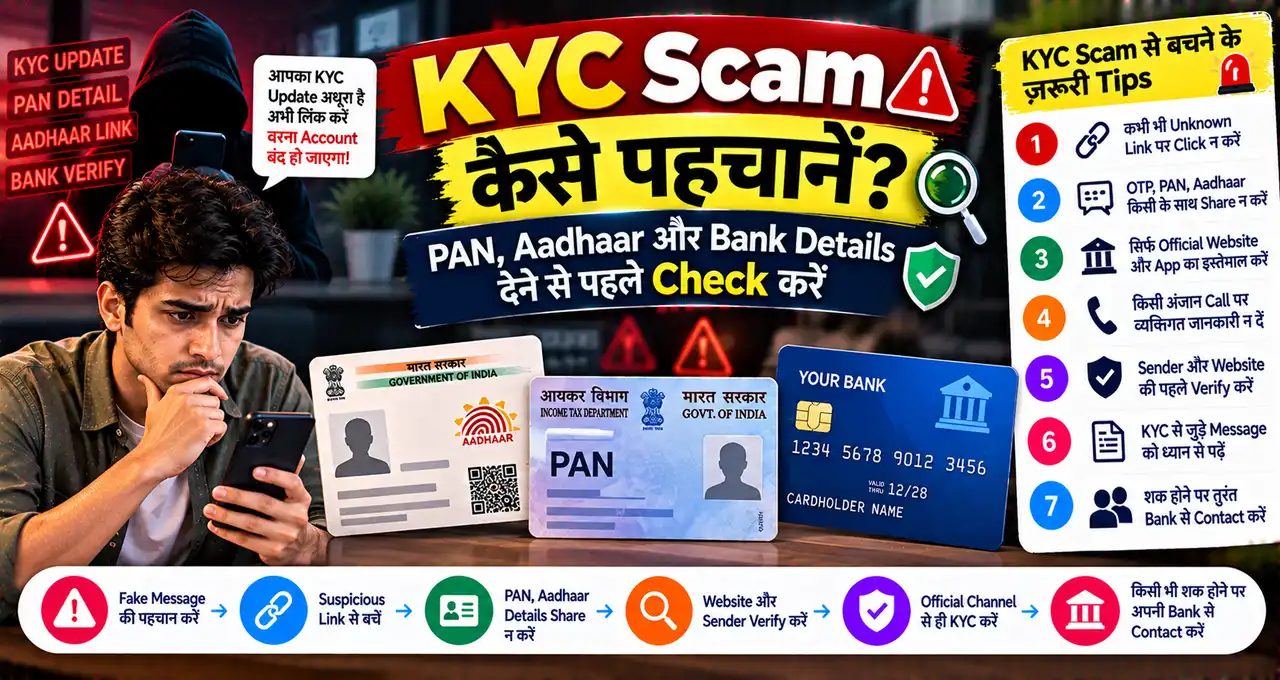
Recruiter किसी portal पर पुराना पासवर्ड माँगे तो फर्जी नौकरी के संकेत के संकेत जाँचें।
मास्टर पासवर्ड और दूसरे factor की जिम्मेदारी अलग समझें
Vault का मास्टर पासवर्ड उस भंडार तक पहुँच का एक अहम रास्ता है। उसे किसी दूसरी वेबसाइट पर दोहराने से उस दूसरी सेवा की समस्या आपके vault को प्रभावित कर सकती है। अपनी सेवा में उपलब्ध अतिरिक्त जाँच चालू करने से पहले समझें कि फोन बदलने पर वह कैसे वापस मिलेगा।
लॉगिन कोड बनाने वाला ऐप पुराने फोन पर है? नया फोन चालू करने से हर खाते के कोड उसमें अपने आप आ जाएँगे, यह मानकर न चलें। Service के migration या recovery निर्देश पढ़ें।
पुराना डिवाइस हटाने से पहले नए डिवाइस पर कम से कम एक लॉगिन की पुष्टि करें। हर manager और हर सेवा की प्रक्रिया अलग हो सकती है।
पासवर्ड साझा करना पड़े तो access कब समाप्त होगा?
छोटी टीम में किसी tool का साझा अकाउंट ही उपलब्ध है तो पहले अलग team logins का विकल्प देखें। व्यक्तिगत अकाउंट उपलब्ध हो तो कर्मचारी बदलने पर access बंद करना आसान होता है। Manager में item sharing उपलब्ध है तो उसकी permissions पढ़ें और काम खत्म होने पर review करें।
जिस व्यक्ति ने secret देख लिया है, उससे item unshare करने भर से उसकी याद या कॉपी समाप्त नहीं होगी। जरूरत के अनुसार संबंधित वेबसाइट पर पासवर्ड बदलें और active sessions की समीक्षा करें। यह छोटा फर्क account handover में विशेष काम आता है।
अभी vault सुरक्षित नहीं लगता तो पहले ये सवाल सुलझाएँ
क्या manager सारे पासवर्ड अपने आप बदल देता है?
आम तौर पर entry save करना और संबंधित वेबसाइट पर पासवर्ड बदलना दो अलग काम हैं। आपकी सेवा किसी खास वेबसाइट पर मदद करे तब भी सफल बदलाव की पुष्टि करें।
नया लॉगिन जाँचें और फ़ालतू duplicate entry को पहचानें। वरना अगली बार manager सही दिखने वाला पुराना पासवर्ड चुन सकता है।
क्या मास्टर पासवर्ड भूलने पर reset हमेशा मिल जाएगा?
हर सेवा का recovery model अलग है। कुछ सेवाओं में खाते तक दोबारा पहुँच मिलने पर भी पुराने vault के पासवर्ड खोलने के लिए अलग कुंजी चाहिए हो सकती है।
अपने चुने manager की recovery documentation पढ़ें और अकाउंट बनाते समय उपलब्ध विकल्प समझें। जरूरी डेटा भरने के बाद पहली बार यह पता लगाना देर हो सकती है।
क्या notebook की तुलना में manager ही हर हालत में बेहतर है?
जिस जगह से आपको वास्तविक जोखिम है उसे समझें। खुला कागज़ साझा desk पर किसी को भी दिख सकता है, जबकि असुरक्षित unlocked device भी परेशानी बन सकता है।
Digital accounts के लिए अलग मजबूत पासवर्ड और सही domain पर लॉगिन सम्भालने में manager सहायक है। फिर भी डिवाइस, recovery और sharing का निर्णय आपका होगा।
सारी entries एक साथ import कर लें?
Import से गति मिलती है, लेकिन पुरानी duplicates, बंद अकाउंट और गलत URLs भी आ सकते हैं। पहले एक छोटा समूह import और verify करें।
पुराने store को हटाने से पहले जरूरी अकाउंट और recovery काम करते हैं इसकी पुष्टि करें। इस क्रम से migration के बीच access खोने का खतरा कम होता है।
किसी खाते के recovery email का मालिक बदल जाए तो manager की entry के साथ वास्तविक वेबसाइट पर भी जानकारी जाँचें। Vault का नोट आपके रिकॉर्ड को बदलता है, सेवा की settings को नहीं। दोनों जगह नाम और संपर्क मिलाने के बाद ही migration पूरा मानें।
आख़िर में एक छोटी सी बात
शुरुआत एक खाते से करें। नया पासवर्ड लगाएँ, सही वेबसाइट पर लॉगिन करके देखें और फिर जानें कि फोन खो जाए तो पहुँच कैसे वापस मिलेगी।
जब ये तीनों काम समझ आ जाएँ, तब बाकी ज़रूरी खाते एक-एक करके जोड़ें।
आपके मुख्य ईमेल को दोबारा खोलने का रास्ता कहाँ लिखा है? आज उसकी रिकवरी सेटिंग्स देखकर पक्का करें।