














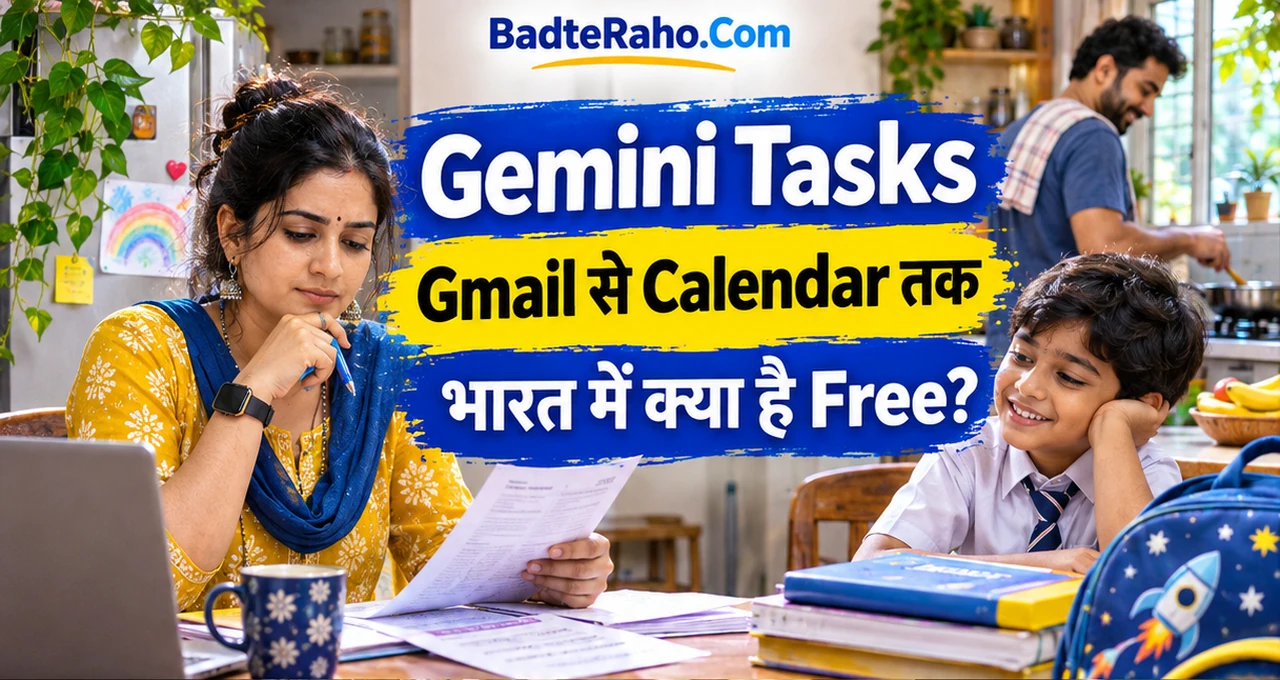





स्कूल की छुट्टी की तारीख एक email में है और rehearsal का बदला हुआ समय दूसरे में। इन्हें हाथ से Calendar में डालते समय पुरानी तारीख बची रह सकती है। Gemini का Task विकल्प अब भारत में पात्र personal Google accounts के लिए बिना paid AI plan के उपलब्ध हो रहा है।
इससे Gmail में आई जानकारी पढ़ने, टकराते समय पहचानने और Calendar entry तैयार करने में मदद मिल सकती है। कौन-सा account खुला है और आपने किन apps का access दिया है, इससे फर्क पड़ेगा।
एक स्कूल notice से शुरुआत करें। पहले Gemini को तारीख साबित करने दें और फिर तय करें कि उसे Calendar में क्या बदलने देना है।
इस लेख में आप क्या सीखेंगे?
- भारत में उपलब्ध सुविधा
- सही खाते की पहचान
- ईमेल से तारीखें निकालना
- कैलेंडर में बदलाव जाँचना
- दोहराए काम रोकना
Gemini Tasks का इस्तेमाल किस Google खाते से कर सकते हैं?
Google की Tasks की आधिकारिक मदद के मुताबिक उपयोगकर्ता की उम्र कम-से-कम 18 साल होनी चाहिए। अभी personal Google Account और History चालू होना ज़रूरी है।
Work या school account से sign in करने पर यही सुविधा उपलब्ध नहीं है।
यहाँ “school email” से आशय उस संदेश का है जो अभिभावक के personal inbox में आया हो।
बच्चे का school-managed account अलग स्थिति है।
भारत उन देशों में शामिल है जहाँ इस सुविधा के लिए Google AI subscription ज़रूरी नहीं है। Gemini के mobile app, Mac app और web पर समर्थित विकल्प देखें।
Rollout के कारण सभी खातों में button एक दिन नहीं दिखता।
Task नाम से तीन अलग चीजें समझ में आ सकती हैं
चलते-फिरते Calendar और emails सुनना भी तारीख जाँचने का एक तरीका है। Google Tasks में बनी साधारण to-do entry याद दिला सकती है कि शुक्रवार को फॉर्म जमा करना है।
Gemini की chat आपको फॉर्म का सार बता सकती है। यहाँ हम Gemini के Task mode की बात कर रहे हैं, जहाँ किसी काम का लक्ष्य सौंपते हैं और प्रगति देख सकते हैं।
छोटा फर्क, अलग परिणाम।
सिर्फ एक reminder चाहिए तो पूरा inbox पढ़ने का access देना अतिरिक्त होगा।
पिछली तीन mails में बदलती dates और पहले से मौजूद appointments मिलाने हैं तो Task mode उपयोगी हो सकता है।
पहला काम दें तो बदलाव की अनुमति कितनी रखें?
Gemini खोलें और message box के पास Chat से Task चुनें।
सही personal account की तस्वीर जाँच लें। अगर Gmail या Calendar इस्तेमाल करना है तो खाते में संबंधित app connection और उसकी permissions देखें।
पहले पढ़ने का काम दें।
उदाहरण की यह instruction अपने महीने और sender के अनुसार बदल सकते हैं।
Find school rehearsal emails from this week. List the latest date, time and venue. Show the email you used. Do not change my calendar.
इसमें चार सीमाएँ हैं।
किस sender या विषय को देखना है, कौन-सी अवधि देखनी है, किस रूप में जवाब चाहिए और कौन-सा काम अभी नहीं करना है। पचास अलग newsletters वाले inbox में ये चार बातें गलत चुनाव की गुंजाइश कम करती हैं।
पुराने और नए email में किसे मानें?
मान लें सोमवार को mail आई कि rehearsal शुक्रवार को 10 बजे होगी।
बुधवार को उसी thread में समय 11 बजे कर दिया गया। एक तीसरा संदेश costume लाने का है और उसमें 10 बजे वाला पुराना text नीचे उद्धृत है।
सिर्फ सबसे नई mail की पूरी body देखकर गलत 10 बजे निकल सकता है।
Gemini से वह वाक्य दिखाने को कहें जिसमें बदलाव घोषित हुआ था।
जवाब के साथ message की तारीख मिलाएँ। Gmail की AI सुविधाएँ समझते समय यह आदत काम आती है, क्योंकि सार बनाते हुए पुराने quoted हिस्से का संदर्भ छूट सकता है।
Gmail से निकली जानकारी को Calendar में कैसे रखें?
पहले एक प्रस्ताव लें जिसमें event का नाम, स्थानीय तारीख, शुरू होने का समय, समाप्ति और जगह हो। जो जानकारी notice में नहीं है, वहाँ “अभी तय नहीं” लिखने को कहें।
अनुमान से भरा गया समय अगले काम को गलत जगह खिसका सकता है।
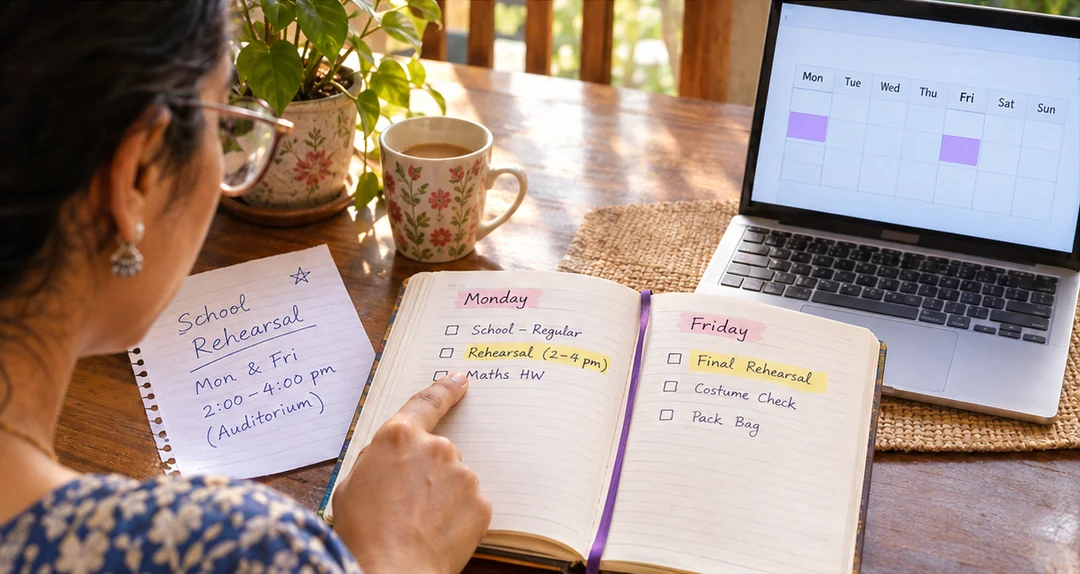
पहले टकराव देखें, फिर एक event बनाएँ
मान लें rehearsal 11 से 12 बजे है और आपका client call 11:30 पर पहले से है। Gemini को इस टकराव की सूचना देने को कहें। Calendar में पहले से मौजूद client meeting हटाने या बदलने का अधिकार इस काम से अपने आप नहीं मिलता।
अब निर्देश कुछ ऐसा हो सकता है।
Add only the confirmed rehearsal to my personal calendar. Use India time. Do not invite anyone or move existing events.
अगर event का end time स्पष्ट नहीं है, तो पहले तय करें कि अनुमानित अवधि रखनी है या और जानकारी माँगनी है।
Half-day event और आधे घंटे की rehearsal calendar में अलग असर डालते हैं।
अपनी आँखों से आखिरी entry जाँचें
Google Calendar में उसी तारीख पर जाकर title, timezone और calendar का नाम पढ़ें।
एक ही Gmail में व्यक्तिगत, परिवार और काम के अलग calendars हो सकते हैं। रंग देखकर फैसला करने से बेहतर calendar का नाम देखना है।
| क्या जाँचें | गलती का उदाहरण | सही जाँच |
|---|---|---|
| समय | 11 AM की जगह 11 PM | Notice और event साथ खोलें |
| तारीख | पिछले शुक्रवार पर event | महीना और दिन दोनों पढ़ें |
| लोग | पूरी class invite हो गई | Guests की सूची देखें |
| दोहराव | एक rehearsal हर सप्ताह | Repeat setting अलग पढ़ें |
| स्रोत | पहले notice का समय | बदले हुए संदेश से मिलाएँ |
सही entry मिल जाने पर जरूरी reminder चुनें।
अगर आने-जाने में 30 मिनट लगते हैं तो event बदलने के बजाय अपनी तैयारी का अलग reminder अधिक साफ रहता है।
भारत में free rollout और अमेरिकी सुविधाओं में फर्क क्या है?
Google ने नवंबर की घोषणा में भारत सहित कई देशों में task access बताया।
उसी घोषणा में advanced सुविधाओं की शुरुआत अमेरिका से कही गई। इसी वजह से अमेरिकी demo देखकर हर कार्रवाई को भारत में उपलब्ध मान लेना भ्रम पैदा करेगा।
उदाहरण के लिए, सीधे gemini@google.com पर mail forward करके काम सौंपने और text message से task देने की शुरुआत अमेरिका से बताई गई थी। भारत में पहले app या web का Task विकल्प इस्तेमाल करें।
क्या यह भुगतान या फोन कॉल भी अपने आप करेगा?
इस school notice को Calendar में रखने के लिए payment, phone call या बाहरी shopping site की ज़रूरत नहीं है। ऐसी सुविधाओं के region और account नियम अलग हैं।
भारतीय account में एक button दिखने से ये सभी advanced विकल्प अपने आप नहीं मिलते।
अगर केवल dates निकालनी हैं, तो instruction में यही लिखें।
किसी अभिभावक को संदेश भेजना या fee भरना अलग अनुमति वाला काम होगा। सुविधा पर भरोसा धीरे-धीरे बनाइए और पहले ऐसा काम चुनिए जिसे आसानी से वापस समझा जा सके।
हर हफ्ते दोहराने से पहले एक सप्ताह का trial लें
किसी routine की पहली कोशिश में छोटी गलती भी दुर्लभ लग सकती है। वही काम हर सोमवार चले और हर बार पुरानी mail से event बन जाए तो एक महीने में calendar भर सकता है।
पहले केवल सूची बनवाएँ।
एक कामकाजी सप्ताह में कितनी official mails आईं, कितनी notices की तारीख बदली और कितने duplicate events बचे? ये तीन संख्याएँ लिखें।
अगले निर्देश में उन गलतियों को साफ नियम में बदलें।
अच्छा recurring निर्देश क्या कहेगा?
“हर हफ्ते मेरा काम देख लेना” पढ़कर scope तय नहीं होता।
इसकी जगह sender, अवधि, output और रुकने की शर्त लिखें। उदाहरण में पिछले सात दिन की स्कूल mails से नए events की सूची चाहिए और पहले से मौजूद event दोहराना नहीं है।
अगर notice में fee या बच्चे की personal जानकारी आए तो उस हिस्से का सार न माँगना भी एक विकल्प है। व्यक्तिगत डेटा की सुरक्षा में सबसे असरदार फैसला कई बार कम सामग्री इस्तेमाल करना होता है।
सही परिणाम आने पर ही schedule की आवृत्ति तय करें। हर सप्ताह की छुट्टी पर भी चलने वाला task उपयोगी है या सिर्फ school term में चाहिए?
बंद करने की तारीख अभी तय कर सकते हैं।
Task चलते समय गलती दिखे तो
Task thread खोलकर अतिरिक्त निर्देश दे सकते हैं। पूरा काम रद्द करना है तो task का Stop विकल्प इस्तेमाल करें।
किसी एक browsing step को रोकना और पूरा task cancel करना अलग कार्रवाइयाँ हो सकती हैं।
AI एजेंट की पहुँच समझने के लिए देखिए कि उसने कौन-सा काम पूरा किया और कहाँ रुका। पहले यह देखें कि Calendar में कोई event पहले ही बन तो नहीं गया।
Task रोकना पहले से पूरे हुए बदलाव को अपने आप उलटने का भरोसा नहीं देता। गलत entry सुधारने के बाद बाकी निर्देश बदलें।
Task बटन या सही email क्यों नहीं दिख रहा?
सबसे पहले profile बदलकर देखें।
Work/school खाते में option खोजते रहना और subscription खरीद लेना इस समस्या का समाधान नहीं है। उम्र, personal account, History और supported app की शर्तों को क्रम से मिलाएँ।
अगर आप account History चालू नहीं रखना चाहते, तो वही निजी प्राथमिकता रखें। किसी एक notice का गैर-निजी अंश लेकर सार और action items तैयार करना एक छोटा रास्ता हो सकता है।
फिर Calendar entry खुद दर्ज करें।
Email मिल गई पर event नहीं बना तो permission और instruction दोबारा पढ़ें। आपने Gemini को सिर्फ draft दिखाने को कहा था तो उसका वहीं रुकना सही व्यवहार है।
दूसरे चरण में स्पष्ट अनुमति दें और फिर Calendar में परिणाम देखें।
दो notices और एक calendar पर पाँच मिनट का परीक्षण
पहले असली inbox के बजाय अपनी लिखी दो sample पंक्तियों से अभ्यास करें। पहली में लिखें कि शनिवार को दोपहर दो बजे अभिभावक बैठक है।
दूसरी में लिखें कि उसी बैठक की जगह बदली है, समय वही रहेगा। अब Gemini से एक संभावित event तैयार करवाएँ।
क्या बदला और क्या पहले जैसा रहा?
सही प्रस्ताव में एक event होगा, दो नहीं।
उसमें पहली सूचना का समय और दूसरी सूचना की जगह होगी। अगर Gemini ने दूसरे संदेश में समय न देखकर उसे खाली छोड़ दिया, तो instruction में “जिस field को बाद के notice ने बदला है, केवल वही बदलो” जोड़ें।
अब परिस्थिति बदलें। दूसरी सूचना में लिखा है कि बैठक स्थगित है और नई तारीख बाद में आएगी।
इस बार सही परिणाम calendar में नया event बनाना नहीं है। पुराने event को review के लिए दिखाना और नई तारीख की प्रतीक्षा करना उपयोगी उत्तर है।
एक ही अभ्यास में पता चल गया कि आपका निर्देश बदलाव और रद्द होने के बीच अंतर पकड़ता है या नहीं। अभी तक किसी वास्तविक attendee को invite नहीं गया है और कोई appointment नहीं बदला।
परिवार के दो बच्चों के notices आएँ तो?
एक ही school दोनों classes के लिए अलग समय भेज सकता है। बच्चे का पूरा नाम डालने के बजाय सुरक्षित पहचान, जैसे class और section, पर्याप्त हो सकती है।
Gemini को कहें कि दो अलग groups की dates अलग पंक्तियों में दिखाए। समान विषय देखकर उन्हें एक event में न मिलाए।
जब आप वास्तविक Calendar में जाएँ तो event title में भी class का छोटा संकेत रखिए। घर के साझा calendar में “Sports day” की दो entries दिखने पर इसी छोटे फर्क से पता चलेगा कि किसे कहाँ पहुँचना है। परीक्षण की यही असली कीमत है, तकनीक के काम करने की खबर से आगे आपका रोज़ का भ्रम घटता है।
आख़िर में एक छोटी सी बात
पहला task ऐसा रखें जिसका सही जवाब आप जानते हों। एक notice, एक तारीख और एक calendar से शुरू करने पर साफ दिखेगा कि Gemini ने कहाँ समय बचाया और कहाँ आपकी जाँच लगी।
जब यह तरीका भरोसेमंद हो जाए, तब दोहराए जाने वाले काम पर जाएँ। परिवार के पूरे inbox को पहले दिन प्रयोग बनाना ज़रूरी नहीं है।
आप Gmail से Calendar में कौन-सा काम सबसे अधिक हाथ से करते हैं? अपना उदाहरण कमेंट में बताइए ताकि दूसरे पाठकों को भी उपयोगी शुरुआत मिल सके।